Tres publicaciones fijadas que presentan tu cuenta, hechas con imágenes de IA
Planifica las tres publicaciones fijadas que un visitante ve primero: quién eres, qué publicas y tu mejor prueba, como un set que se lee bien en el móvil.
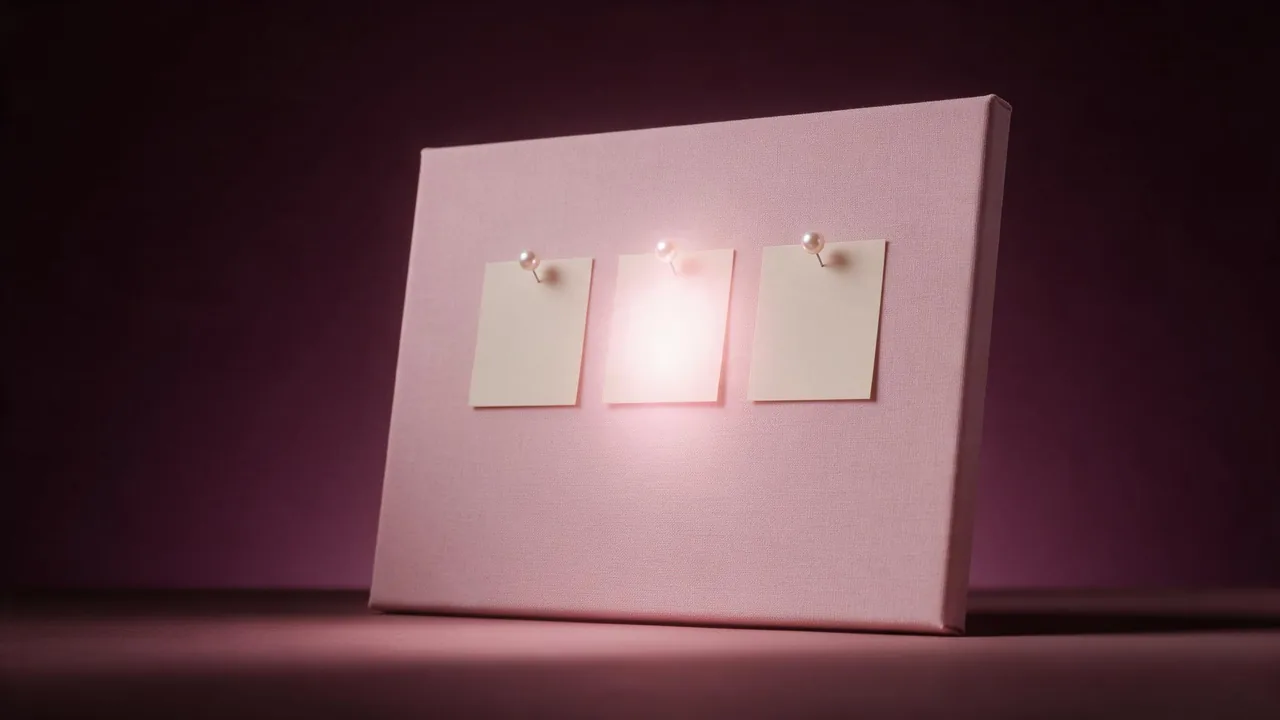
Alguien toca tu nombre por primera vez. No ha venido por tu publicación más reciente, ha venido a decidir si vale la pena seguirte, y le dedica unos pocos segundos. La fila superior de tu perfil es lo que lee en esos segundos. Si tu app te permite fijar publicaciones en esa fila, esos huecos fijados son lo más parecido que tienes a un cartel de bienvenida.
La mayoría de la gente fija lo que una vez funcionó bien y se olvida. Un plan mejor es tratar la fila fijada como un pequeño encargo: tres publicaciones, tres funciones, un solo estilo. Este artículo explica qué debe hacer cada hueco, cómo conseguir que las tres portadas formen un conjunto sin parecer idénticas y las comprobaciones que las mantienen legibles en una pantalla pequeña.
Dale a cada hueco una sola función
Un visitante lee la fila de izquierda a derecha, como una frase. Escribe esa frase antes de abrir el estudio.
- Quién eres. No hace falta una cara. Un escritorio, una herramienta, un rincón de tu espacio o un objeto recurrente pueden representarte. Lo importante es que haya una persona detrás de la cuenta y un motivo para confiar en ella.
- Qué publicas. El ejemplo más claro de tu contenido habitual, el tipo de publicación que un seguidor verá cada semana. Esta es la promesa: sígueme y tendrás más de esto.
- Tu mejor prueba o tu oferta. Un resultado, un antes y después, una reseña de la que estás orgulloso, o lo único que vendes o enlazas. Este es el hueco que convierte una visita en un seguimiento o un clic.
Algunas cuentas cambian el orden y empiezan por la oferta. Eso funciona para una tienda. Para un creador, empezar por quién eres suele resultar más cercano. Elijas el orden que elijas, mantenlo, para que quien vuelve sepa dónde mirar.
Una familia, tres caras distintas
Las tres portadas deben parecer hechas la misma tarde y, aun así, distinguirse de un vistazo. Mantén tres cosas fijas y deja que cambie una.
- Fija: la paleta. Dos o tres colores que ya pertenecen a tu cuenta, escritos con palabras en cada prompt.
- Fijo: el encuadre. La misma altura de cámara, la misma distancia, el mismo tipo de fondo. Si una es un primer plano y dos son planos abiertos, la fila parece casual.
- Fija: la luz. Una dirección, un ambiente, por ejemplo luz suave de ventana desde la izquierda.
- Cambia: el sujeto. Cada hueco tiene su propio objeto o escena, para que las tres miniaturas no sean tres copias de la misma imagen.
Escribe la parte fija una sola vez como línea de estilo y pégala al final de cada prompt. Solo la primera mitad del prompt, el sujeto, cambia de un hueco a otro.
Una libreta de cuero gastado y una taza de cerámica con té sobre un escritorio de roble claro, vistas ligeramente desde arriba, luz suave de ventana desde la izquierda, paleta apagada de verde salvia y crema cálida, una pared tranquila y vacía detrás, el sujeto en el centro del encuadre con mucho espacio alrededor, sin personas, sin texto, sin letrasUn modelo rápido y económico como P-Image es un buen sitio para probar una docena de sujetos rápidamente. Cuando una miniatura sale más cálida o más oscura que sus vecinas, un modelo de edición como P-Image Edit puede devolver su color a la línea sin volver a dibujar la escena. Si ya creaste un banner y unas portadas de destacadas a juego, reutiliza aquí esa paleta, como en el artículo sobre el set de perfil a juego.
Planifica la vista previa recortada
Una publicación fijada se muestra dos veces: a tamaño completo cuando alguien la abre, y como miniatura recortada en la fila. La miniatura es lo que ve la mayoría, y su forma depende de la app y cambia de vez en cuando. Da por hecho que los bordes se cortarán y mantén el sujeto bien dentro del centro.
La prueba más rápida es hacer una copia de cada imagen, recortarla a la forma de miniatura que usa ahora tu perfil y mirar solo eso. Si la taza pierde el asa o la libreta pierde una esquina, pide más espacio vacío alrededor del sujeto y vuelve a generar. El artículo sobre portadas de Reels profundiza en esa franja central, si una de tus publicaciones fijadas es un vídeo.
Añade tú las palabras
Una portada fijada suele pedir una etiqueta: "Empieza aquí", "Lo que hago", "Tienda". No le pidas al modelo que la escriba. Los modelos de imagen escriben mal las palabras, deforman las letras e inventan otras de más, y una errata en lo primero que lee un desconocido es una mala presentación. Genera cada portada con una zona tranquila y lisa, y luego añade la etiqueta en tu editor o en la app, con tu propia fuente.
- El mismo sitio en las tres. Pon la etiqueta en el mismo lugar en cada miniatura, para que la fila se lea como un conjunto.
- Corta. Dos o tres palabras. La miniatura es pequeña y nadie lee una frase en ella.
- Alto contraste. Un solo color, muy distinto del fondo. Pruébalo en la vista previa más pequeña que puedas hacer.
Míralo como lo verá un desconocido
Cuando las tres estén publicadas y fijadas, abre tu perfil en un móvil, sin sesión iniciada si puedes, o desde una segunda cuenta. No hagas zoom. Hazte tres preguntas sencillas: ¿puedo saber de qué va esta cuenta solo con la fila?, ¿puedo leer todas las etiquetas?, ¿las tres miniaturas parecen un conjunto junto a las publicaciones de debajo? Si la respuesta a alguna es no, arregla esa miniatura, no las tres.
Revisa también la fila en modo claro y en modo oscuro. Un fondo crema que parece suave en modo claro puede deslumbrar en modo oscuro, y un color profundo puede desaparecer.
Renueva la fila cada temporada
Una fila fijada no es permanente. Tu mejor prueba de la primavera pasada puede no serlo ahora, y una oferta puede caducar. Pon un recordatorio en tu calendario al inicio de cada temporada para volver a mirar la fila. Normalmente solo el tercer hueco necesita una publicación nueva. A veces la fila entera merece una paleta de temporada, como hace el artículo de renovación de otoño al regradar imágenes antiguas. Si tienes un sorteo o un lanzamiento en marcha, el hueco de la oferta es el lugar natural para ello durante una o dos semanas, con el kit de sorteo o la cuenta atrás de lanzamiento aportando la imagen, y luego vuelve a poner la publicación habitual.
Lo que el estudio no hace
El estudio pinta las portadas. No fija publicaciones, no escribe tus textos, no coloca tus etiquetas ni te dice cuáles de tus publicaciones funcionaron mejor. Los modelos varían de una generación a otra, así que cuenta con repetir una de las tres para que encaje con las demás. Explora los 6 modelos para elegir uno para el set, o abre el estudio y empieza por el hueco uno.
Preguntas
¿Cuáles deberían ser mis tres publicaciones fijadas?
Una que muestre quién eres, otra que muestre el tipo de publicación que haces cada semana y otra con tu mejor prueba o tu oferta. Mantén el mismo orden cada vez que las actualices.
¿Cómo consigo que las publicaciones fijadas parezcan un conjunto?
Mantén la paleta, el encuadre y la luz iguales en los tres prompts y cambia solo el sujeto. Una línea de estilo común pegada al final de cada prompt hace casi todo el trabajo.
¿Debe la IA escribir la etiqueta en la portada?
No. Los modelos de imagen suelen escribir mal las palabras. Genera la portada con una zona lisa y añade tú la etiqueta en un editor o en la app.
¿Cada cuánto debería cambiar mis publicaciones fijadas?
Revísalas una vez por temporada. Normalmente solo el hueco de la oferta o de la prueba necesita una publicación nueva, y la fila entera solo cuando cambian tu paleta o tu enfoque.