Vorher-Nachher-Posts mit KI-Bearbeitungen, die ehrlich bleiben
So gelingt ein Vorher-Nachher-Paar: gleicher Ausschnitt, eine Änderung, passendes Licht, das richtige Format und eine Caption, die die Bearbeitung benennt.
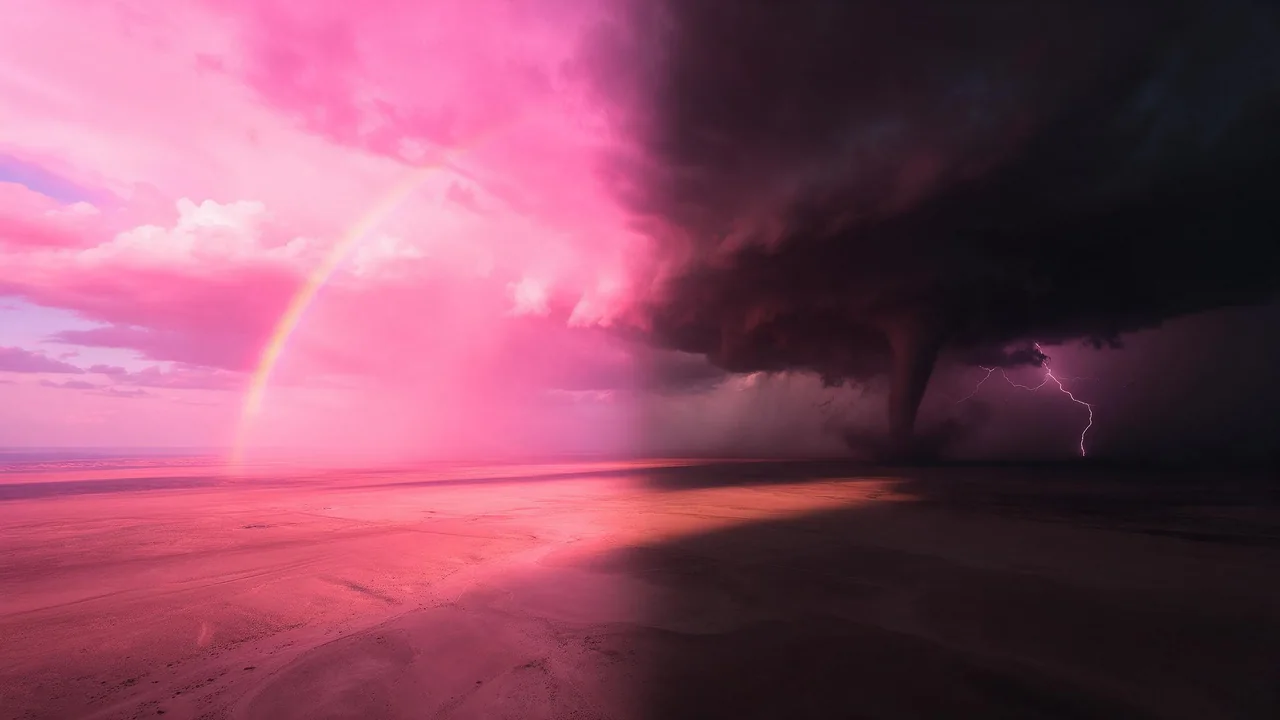
Ein Vorher-Nachher-Post ist ein Versprechen. Die Leute wischen oder ziehen, weil sie erwarten, dass sich eine Sache ändert und alles andere stillhält. Wenn es klappt, ist es das befriedigendste Format im Feed. Wenn nicht, merken die Leute es in etwa einer Sekunde: Der Winkel hat sich verschoben, das Licht ist gekippt, der Raum ist größer geworden. Die Enthüllung wird zum Suchbild, und ein Suchbild mit einem Trick darin wirkt wie eine Lüge.
Das hier ist eine Checkliste, mit der das Paar ehrlich bleibt und trotzdem wirkt, wobei ein Bearbeitungsmodell das Nachher macht. Das meiste davon handelt von dem, was du in Ruhe lässt.
1. Fang mit dem echten Vorher an
Das Vorher ist der Anker, also sollte es das tatsächliche Ausgangsbild in voller Größe sein: dein Foto oder ein Bild, das du früher gerendert hast und jetzt änderst. Render kein frisches Vorher, das zu einem fertigen Nachher passt. Zwei Renderings aus Text teilen nie dieselbe Kamera, und die Leute spüren das, auch wenn sie nicht sagen können, warum.
Wähl ein Bild, bei dem die Änderung auf dem Handy leicht zu sehen ist. Ein Schreibtisch, der aufgeräumt wird, eine Wand mit neuer Farbe, eine Skizze, die zur fertigen Illustration wird, ein Sommerbild, das herbstlich wird. Kleine Änderungen, etwa ein etwas anderer Farbton eines Kissens, verschwinden, sobald der Post komprimiert ist.
2. Gleiche Bildaufteilung, gleicher Ausschnitt
Das deutlichste Zeichen für ein schlampiges Paar ist ein Bildrahmen, der sich bewegt hat. Wenn das Fenster im Nachher drei Finger weiter links sitzt, geht der Blick zum Fenster und nicht zu der Änderung, die er sehen sollte. Zwei Gewohnheiten halten den Rahmen fest:
- Sag es in jeder Bearbeitung. Beende den Prompt mit einem Behalten-Satz: Die Komposition, der Kamerawinkel, der Ausschnitt und jedes Objekt, das du nicht änderst, bleiben genau, wo sie sind.
- Behalte die Form. Wenn das Modell eine Einstellung für das Seitenverhältnis hat, stell sie auf das Verhältnis des Vorher. Ein quadratisches Vorher und ein etwas höheres Nachher lassen sich in einem Schieberegler nicht übereinanderlegen.
Schneide dann beide Bilder zusammen zu, einmal, mit demselben Rahmen. Wer jedes einzeln zuschneidet, bekommt ein verrutschtes Paar, selbst wenn die Bearbeitung perfekt war.
3. Eine Änderung pro Paar
Ein Paar, das gleichzeitig die Farbe, die Unordnung, die Tageszeit und die Möbel ändert, ist keine Enthüllung, sondern zwei verschiedene Bilder. Die Leute erkennen nicht, was du gemacht hast, also rechnen sie dir nichts davon an. Wähl eine Änderung und schreib die Bearbeitung um sie herum.
Streiche die Rückwand in einem warmen Terrakotta mit sanftem mattem Finish. Behalte die Komposition, den Kamerawinkel, den Ausschnitt, die Möbel, die Pflanzen, den Boden und das Licht vom Fenster genau so, wie sie sind.Wenn die Geschichte wirklich drei Änderungen hat, mach drei Paare und poste sie der Reihe nach: Wand, dann Regale, dann Lampe. Das ist eine Serie, und Serien werden gespeichert. Dieselbe Gewohnheit mit einer Änderung pro Runde trägt auch das Herbst-Update.
4. Gleiches Licht, oder sag, dass das Licht die Änderung ist
Bearbeitungsmodelle verbessern gern Dinge, um die du nicht gebeten hast, und Licht ist ihr Lieblingsthema. Ein Nachher, das heller, wärmer und kontrastreicher ist als das Vorher, sieht besser aus, selbst wenn die Bearbeitung sonst nichts getan hat, und genau das ist das Problem. Wenn Licht nicht der Punkt des Paares ist, schütze es ausdrücklich: Lichtrichtung, Helligkeit und Lichtfarbe bleiben gleich.
Wenn Licht der Punkt ist, ein Raum bei Tag und bei Lampenlicht, dann ist Licht deine eine Änderung, und stattdessen wird alles andere geschützt.
5. Wähl das Format der Enthüllung
Dasselbe Paar lässt sich auf drei Arten zeigen, und jede passt zu einer anderen Änderung:
- Karussell, Vorher zuerst. Folie eins ist das Vorher, Folie zwei das Nachher. Am besten für große Änderungen, weil das Wischen die Enthüllung ist. Fang hier nie mit dem Nachher an, das verdirbt das Wischen. Die Anleitung zum Karussell zeigt, wie der Look über alle Folien gleich bleibt.
- Geteiltes Bild. Beide Hälften in einem Bild, Vorher links, Nachher rechts, mit einer dünnen Linie dazwischen. Am besten für schnelles Scrollen und für feine Änderungen, weil das Auge beide auf einen Blick vergleicht. Bau es in deinem gewohnten Editor aus den zwei fertigen Dateien.
- Wischen oder Schieberegler. Ein kurzer Clip, der vom Vorher zum Nachher wischt. Am besten für Storys und kurze Videos. Mach ihn in einem Videoeditor aus den zwei Bildern, damit beide Enden deine echten Bilder sind und kein neues Rendering davon.
Egal welches Format, prüf die Form dort, wo du postest. Der Spickzettel zu Formaten zeigt, welches Seitenverhältnis wohin passt.
6. Eine Caption, die sagt, was sich geändert hat
Die Caption hat zwei Aufgaben: Sie sagt den Leuten, wohin sie schauen sollen, und wie das Nachher entstanden ist. Je eine Zeile reicht.
Vorher: mein echter Schreibtisch an einem Montag. Nachher: dasselbe Foto, KI-Bearbeitung, nur die Unordnung entfernt. Sonst nichts angefasst.Zu sagen, dass es eine KI-Bearbeitung ist, kostet dich nichts und schützt das Paar. Viele Plattformen haben außerdem ein eigenes Label für KI-bearbeitete Medien; nutze es, wenn es zutrifft.
7. Echte Menschen: die Grenze, die du nicht überschreitest
Vorher-Nachher-Posts über Körper, Haut und Gesichter sind der Ort, an dem dieses Format Schaden anrichtet. Ein bearbeitetes Nachher einer echten Person, das als Ergebnis eines Produkts, einer Diät oder einer Routine präsentiert wird, ist eine falsche Behauptung, selbst wenn jeder Pixel plausibel aussieht. Halte dich also an ein paar einfache Regeln:
- Präsentier eine KI-Bearbeitung nie als echtes Ergebnis. Keine Änderungen an Gewicht, Haut, Haaren oder Alter einer echten Person, die als tatsächlich passiert verkauft werden.
- Bearbeite nur Menschen, die zugestimmt haben, und niemanden auf eine Art, die er nicht gezeigt haben möchte.
- Ändere die Umgebung, nicht die Person. Hintergründe, Räume, Outfits fiktiver Figuren und Objekte sind erlaubt; ein echtes Gesicht ist keine Leinwand.
- Prüf Gesichter nach jeder Bearbeitung. Eine Bearbeitung ist ein neues Rendering, das von deinem Foto geleitet wird, und Gesichtszüge können sich verschieben. Wenn jemand nicht mehr wie er selbst aussieht, poste es nicht.
Was das Bearbeitungsmodell dir nicht abnimmt
Es ändert ein Bild nach dem anderen; es baut nicht den Schieberegler, gestaltet nicht das geteilte Bild und legt die zwei Dateien nicht für dich übereinander. Es kann kleine Details verschieben, die du behalten wolltest, also schau dir vor dem Posten das ganze Paar genau an, nicht nur die Änderung. Und es kann nicht wissen, ob dein Nachher dem Vorher gegenüber fair ist; dieses Urteil liegt bei dir. Jede Bearbeitung hat ihren eigenen Preis, und er steht auf dem Button zum Generieren, bevor du ihn drückst.
Für schnelle Runden ist P-Image Edit günstig; Nano Banana 2.1 Edit hält feine Details besser und lässt dich das Seitenverhältnis wählen. Die übrigen findest du auf der Seite mit den Modellen, und im Studio hängst du das Vorher mit dem Button + Bild an und schreibst die eine Änderung.
Fragen
Wie mache ich mit KI ein Vorher-Nachher, das echt aussieht?
Fang mit dem echten Vorher an, bitte das Bearbeitungsmodell um eine Änderung und beende den Prompt mit einem Satz, der Ausschnitt, Objekte und Licht so lässt, wie sie sind. Schneide dann beide Bilder mit demselben Rahmen zu.
Karussell oder geteiltes Bild für ein Vorher-Nachher?
Ein Karussell mit dem Vorher zuerst passt zu großen Änderungen, weil das Wischen die Enthüllung ist. Ein geteiltes Bild passt zu feinen Änderungen, weil das Auge beide Hälften gleichzeitig vergleicht.
Muss ich sagen, dass das Nachher eine KI-Bearbeitung ist?
Ja. Eine Zeile in der Caption, plus das eigene KI-Label der Plattform, wo es eins gibt. So bleibt das Paar ehrlich, und es kostet nichts.