AI編集で作る、正直さを保ったビフォーアフター投稿
伝わるビフォーアフターの作り方。同じトリミング、変更はひとつ、光をそろえ、見せ方を選び、編集内容を書いたキャプションを添えます。
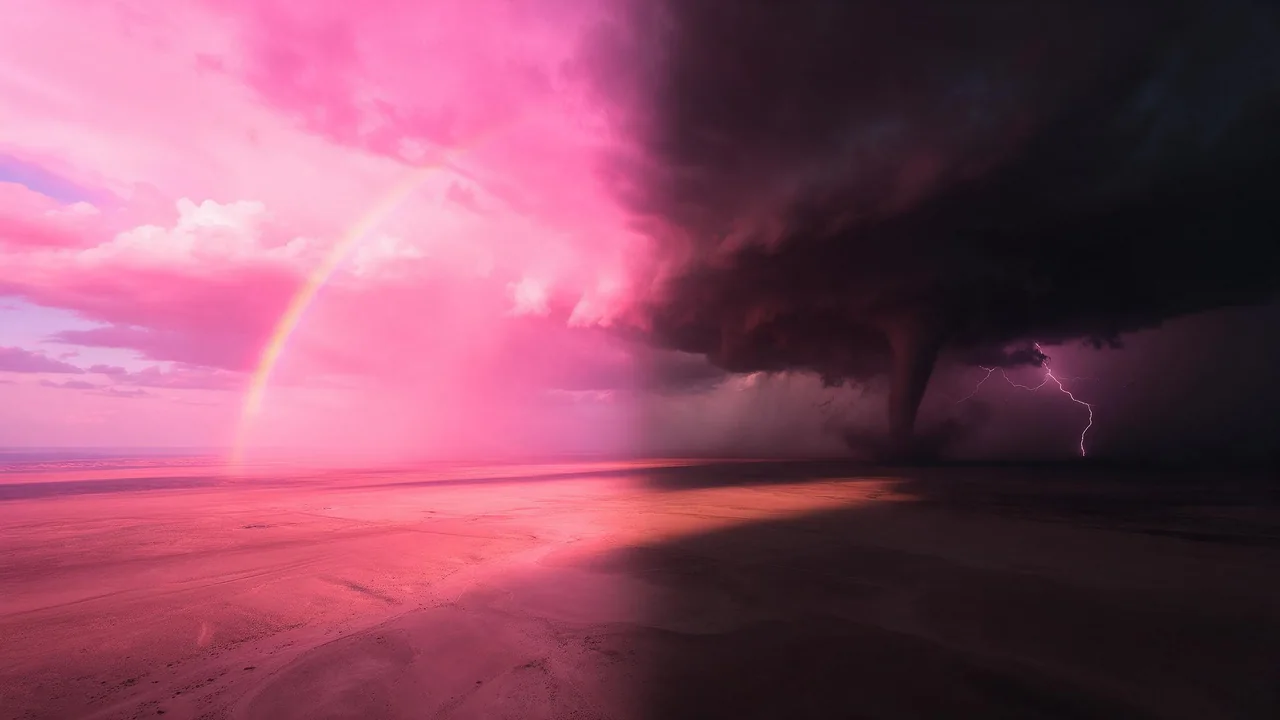
ビフォーアフター投稿は約束です。見る人がスワイプしたりドラッグしたりするのは、ひとつのものだけが変わり、ほかはすべてそのままだと期待しているからです。うまくいけば、フィードでいちばん気持ちのいい形式になります。うまくいかなければ、1秒ほどで気づかれます。角度が動いた、光が反転した、部屋が広くなった。見せ場が謎解きに変わり、仕掛けのある謎解きは嘘として受け取られます。
これは、編集モデルにアフターを任せながら、ペアを正直に、そして伝わるものにするためのチェックリストです。その大部分は、何に手を付けないかという話です。
1. 本物のビフォーから始める
ビフォーは基準点なので、フルサイズの実際の出発点となる写真であるべきです。自分の写真か、以前に生成して今から変える静止画です。仕上がったアフターに合わせて新しいビフォーを生成してはいけません。テキストから作った2枚の画像が同じカメラを共有することはなく、見る人は理由を言えなくてもそれを感じ取ります。
スマホのサイズでも変化がはっきり分かる写真を選びましょう。片付けられる机、新しい色になる壁、完成したイラストになるスケッチ、秋に変わる夏の静止画。クッションの色が少し違うといった小さな変化は、投稿が圧縮された時点で消えてしまいます。
2. 同じ構図、同じトリミング
雑なペアがいちばんばれるのは、フレームが動いたときです。アフターで窓が指3本分左にずれていたら、目は見せたい変化ではなく窓に向かいます。フレームを固定する習慣は2つです。
- 毎回の編集で書く。 プロンプトの最後に、残すものの1文を入れます。構図、カメラアングル、フレーミング、変えないすべての物は、正確に今の位置のまま、と。
- 形を保つ。 モデルに出力比率の設定があれば、ビフォーの比率に合わせます。正方形のビフォーと少し縦長のアフターは、スライダーでぴったり重なりません。
そのうえで、2枚を同じ枠で一度にまとめてトリミングします。1枚ずつ切り抜くと、編集が完璧でもペアはずれていきます。
3. 1ペアに変更はひとつ
色も、散らかり具合も、時間帯も、家具も一度に変わるペアは、見せ場ではなく別々の2枚の写真です。見る人には何をしたのか分からないので、どれも評価されません。変更をひとつ選び、それを中心に編集を書きましょう。
奥の壁を、やわらかなマット仕上げの暖かいテラコッタ色に塗り替えてください。構図、カメラアングル、フレーミング、家具、植物、床、窓からの光は正確に今のまま残してください。本当に3つの変化があるなら、3つのペアを作って順番に投稿しましょう。壁、次に棚、次にランプ。それはシリーズになり、シリーズは保存されます。1ラウンドに変更ひとつという同じ習慣が、秋のリフレッシュの土台にもなっています。
4. 光をそろえる、または光こそが変化だと伝える
編集モデルは頼んでいない部分まで良くしようとしがちで、いちばんのお気に入りは光です。ビフォーより明るく、暖かく、コントラストの強いアフターは、編集がほかに何もしていなくても良く見えます。それこそが問題です。光がペアの主題でないなら、名前を挙げて守りましょう。光の向き、明るさ、光の色は同じまま、と。
昼の部屋とランプの明かりの部屋のように光が主題なら、光をひとつの変更にして、代わりにほかのすべてを守ります。
5. 見せ方を選ぶ
同じペアでも見せ方は3通りあり、それぞれ合う変化が違います。
- カルーセル、ビフォーが先。 1枚目がビフォー、2枚目がアフター。スワイプそのものが見せ場になるので、大きな変化に向いています。ここでアフターを先に出してはいけません。スワイプの楽しみが台無しになります。スライド全体で見た目をそろえるコツはカルーセルの手順で解説しています。
- 分割フレーム。 1枚の画像に左がビフォー、右がアフターの両方を入れ、間に細い線を引きます。目がひと目で比べられるので、さっと流し見される場面や控えめな変化に向いています。仕上がった2つのファイルから、いつもの編集アプリで作りましょう。
- スワイプまたはスライダー。 ビフォーからアフターへ拭うように切り替わる短いクリップ。ストーリーズや短い動画に向いています。2枚の静止画から動画編集アプリで作れば、両端があなたの本物の写真になり、作り直された画像にはなりません。
どの形式でも、投稿先での形を確認しましょう。フォーマット早見表に、どの比率がどこに合うかをまとめています。
6. 何が変わったかを伝えるキャプション
キャプションの役目は2つです。どこを見ればいいかを伝えることと、アフターがどう作られたかを伝えること。それぞれ1行で十分です。
ビフォー: 月曜日の私の本物の机。アフター: 同じ写真をAIで編集し、散らかった物だけを消しました。ほかには手を加えていません。AI編集だと書いても何も失いませんし、ペアを守ってくれます。多くのプラットフォームにはAIで編集したメディア用の独自ラベルもあるので、当てはまるときは使いましょう。
7. 実在の人物: 越えてはいけない一線
体、肌、顔のビフォーアフター投稿は、この形式が害をもたらす場所です。実在の人物を編集したアフターを、商品、ダイエット、習慣の成果として見せるのは、どのピクセルがもっともらしく見えても虚偽の主張です。だから、いくつかのシンプルなルールを守りましょう。
- AI編集を本物の成果として見せない。 実在の人物の体重、肌、髪、年齢を変えて、実際に起きたことのように売り込まない。
- 同意した人だけを編集する。 そして、本人が見せたくない形で誰かを編集しない。
- 変えるのは人ではなく場面。 背景、部屋、架空のキャラクターの服、物は自由に変えて構いませんが、実在の顔はキャンバスではありません。
- 編集のたびに顔を確認する。 編集はあなたの写真をもとにした新しい生成なので、顔立ちが変わることがあります。本人らしく見えなくなったら投稿しないでください。
編集モデルがやってくれないこと
編集モデルが変えるのは一度に1枚だけです。スライダーを作ったり、分割フレームをレイアウトしたり、2つのファイルの位置をそろえたりはしてくれません。残すよう頼んだ小さな細部を動かすこともあるので、投稿前には変化だけでなくペア全体をよく見てください。そして、アフターがビフォーに対して公正かどうかはモデルには分かりません。その判断はあなたのものです。編集はそれぞれ個別に料金がかかり、料金は押す前に生成ボタンに表示されます。
手早いラウンドには低価格のP-Image Edit、細部をよりよく保ち出力比率も選べるのがNano Banana 2.1 Editです。ほかのモデルはモデルページにあり、スタジオでは + 画像 ボタンでビフォーを添付し、ひとつの変更を書き込みます。
よくある質問
本物らしく見えるビフォーアフターをAIで作るには?
本物のビフォーから始め、編集モデルには変更をひとつだけ頼み、プロンプトの最後にフレーミング、物、光を今のまま残す1文を入れます。そのあと2枚を同じ枠でトリミングします。
ビフォーアフターはカルーセルと分割フレームのどちらがいい?
ビフォーを先にしたカルーセルは、スワイプが見せ場になるので大きな変化に向いています。分割フレームは、目が両側を一度に比べるので控えめな変化に向いています。
アフターがAI編集だと書く必要はある?
はい。キャプションに1行、そしてプラットフォームにAIラベルがあればそれも付けます。ペアの正直さが保たれ、何も失いません。