SNSアカウントのプロフィール画像・バナー・ハイライトカバーを統一する方法
プロフィール画像、バナー、ハイライトカバーを一つの世界観でそろえる手順。パレット、セーフエリア、実機での切り抜き確認、セットの名前づけまで。
プロフェッショナルに見えるアカウントを開いて、画像を数えてみてください。丸いプロフィール写真、横長のバナー、自己紹介の下に並ぶ小さな丸。形式も切り抜きも三つバラバラなのに、全体では一つのものに見えます。これは偶然ではありません。誰かが先に世界観を決め、それを三つに切り分けているのです。
多くの人はその逆をやります。3月にきれいなアイコンを作り、6月に空白が気になってバナーを作り、ハイライトにアイコンが必要になるたびにカバーを作る。一枚ずつなら問題なくても、並べると別々の三つのアカウントのようです。ここでは、三つを一度に、セットとして、一回の作業で作る方法を紹介します。
レンダリングの前に決める三つのこと
セットをまとめるのはプロンプトではなく、決めごとです。次の内容を普通の言葉でメモに書き、以降のすべてのプロンプトに貼りつけてください。
- パレットは一つ。 主役の2色とアクセント1色。たとえばブラッシュピンク、深いプラム、温かいクリーム。色はコードではなく、モデルが理解できる言葉で書きます。
- 光は一種類。 やわらかい窓の光、硬いスタジオのフラッシュ、夕暮れの光。光がバラバラだと、同じ人が作った画像でも無関係に見えてしまいます。
- くり返す形は一つ。 球、葉っぱ、雲、細い水平線など。三つの形式すべてに、大きく、あるいはごく小さく登場させます。そのこだまを、目は「同じ家族」と読み取ります。
以降はすべてこの三行が土台です。途中で一つでも変えるなら、セットを最初から作り直してください。つぎはぎは、きれいに一気に作ったものにはかないません。
アイコンではなくバナーから始める
バナーは最も大きく、最も許容範囲の広いキャンバスなので、世界観を決める役です。最初にバナーを作れば、ほかの二つはそこから借りられます。くり返す形は真ん中ではない場所に置いた、長くて静かな場面を頼みましょう。プロフィール画像が一部を、ボタンが別の一部を覆うからです。
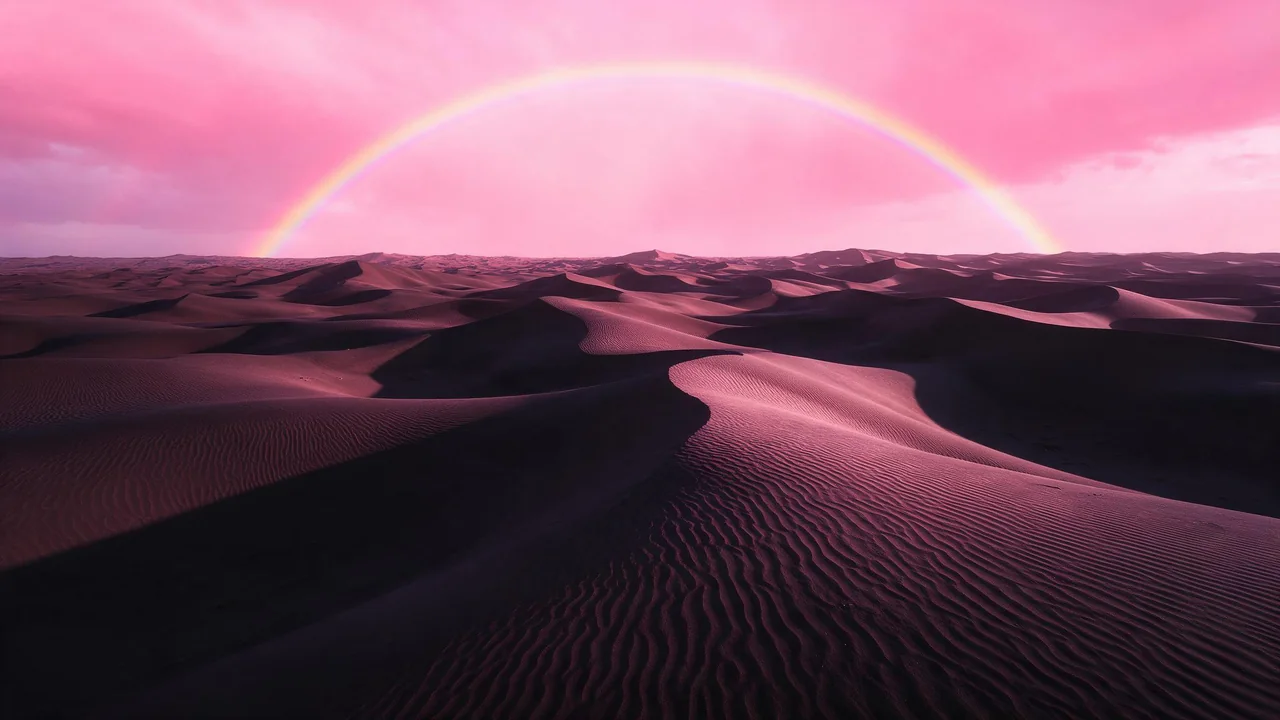
横長のパノラマ、フレーム全体を横切るやわらかなピンクの水平線、深いプラム色の空が地平に近づくにつれてクリーム色へ溶ける、水平線の右端に光沢のある球が一つ、やわらかな夕暮れの光、ほかはすべて静かな余白、なめらかでミニマル、文字なし、人物なしP-Imageなら、バナー案を安く何枚か試せます。すべてのモデルがすべての横長比率に対応しているわけではないので、選んだモデルのフォームで確かめてから形を決めましょう。
同じ世界からプロフィール画像を切り出す
プロフィール画像は小さな円で表示されるため、細部は無駄になり、四隅は消えます。コツは、バナーのパレットと光をそのままに、アイデアを中央の被写体一つまで縮めること。三つの決めごとの言葉をそのまま使ってください。
光沢のあるピンクの球が一つ、中央に、無地の深いプラム色の背景、左上からのやわらかな夕暮れの光、細いクリーム色の縁、シンプルでなめらかな形、周囲にたっぷりの余白、文字なしすでにお気に入りのアイコンがあるなら、逆の道もあります。Nano Banana 2.1 Editのような編集モデルに渡し、その色を引き継ぐバナー背景を頼むのです。言葉から作るより仕上がりはゆるくなりますが、今のアイコンはそのまま残ります。
ハイライトカバーは小さなバリエーションの家族にする
カバーは三つの中で最も小さく、いちばん多く横に並んで見られます。ひと目で区別でき、それでいて兄弟に見えなければなりません。背景と光は同じにして、被写体だけを変えます。トピックごとにシンプルな物を一つ。植物なら葉っぱをのせた球、コーヒーなら小さなマグカップをのせた球、という具合です。
- 三つの決めごとと、短く具体的な被写体で、最初のカバーを作る。
- ほかのカバーは、被写体のあとの言葉をすべて残し、被写体だけを入れ替える。
- スタイルが近いまま保てるよう、続けて一気にレンダリングする。
- 並んだ全体を一度に見る。明るさで一枚だけ目立つなら、セット全体ではなくその一枚だけ作り直す。
セーフエリア: 隠れる部分を前提に設計する
形式ごとに、隠れる部分が違います。アイコンは四隅を失います。バナーはプロフィール画像の下の一画を失い、それはたいてい片側で、スマホとパソコンで切り抜き方が違うこともあります。カバーも四隅を失い、しかもとても小さく表示されます。プラットフォームは予告なく切り抜きやサイズを変えるので、数値はブログの表(この記事も含めて)ではなく、プラットフォームの最新のヘルプページで確認してください。
- アイコンとカバーは、被写体を中央に、四隅は静かに。
- バナーは、被写体をプロフィール画像の位置から離し、中央と下側はおだやかな質感に。
- 画像に文字を入れない。 端の近くの文字は真っ先に切れます。名前やキャッチコピーが必要なら、動かせる編集アプリで後から足しましょう。
実機のスマホで切り抜きを確認する
アカウントが完成したと誰かに伝える前に、必ずやってください。三枚をアップロードし、自分のスマホで、できればパソコンのブラウザでもプロフィールを開きます。見るのは四点です。バナーの球がアイコンの下に隠れず見えているか。アイコンの円に被写体が丸ごと収まっているか。カバーが並びで読み取れるか。腕を伸ばした距離から見て、セットが一つに見えるか。ダメだった一枚を直しましょう。一枚だけのレンダリングのやり直しは、すぐ終わります。
プラットフォームに別のカラーモードがあるなら、そちらでもプロフィールを確認してください。明るいテーマでは豊かに見える暗いプラム色のバナーが、ダークテーマでは沈んでしまうことがあります。
あとで作り直せるよう、セットに名前をつける
三か月後には新しいカバーが欲しくなり、プロンプトは忘れているはずです。セットに短い名前をつけ、ファイルを一つ添えて保存しましょう。三つの決めごと、アイコンのプロンプト、バナーのプロンプト、そして入れ替え用の枠つきのカバーのプロンプトです。画像の名前もそろえて、plum-dusk-avatar、plum-dusk-banner、plum-dusk-cover-plants のようにします。季節の更新のときも同じメモが使えますし、秋の衣替えの手順では、既存の画像を一から作り直さずに新しい季節へ変える方法を紹介しています。
これでできないこと
スタジオが作るのは画像です。プラットフォームのプロフィール形状に合わせて切り抜いたり、アカウントの見え方をプレビューしたり、セットをまとめ続けたりはしません。それはあなたのメモと目の仕事です。モデルは実行ごとに少しずつぶれるので、カバーを一、二枚作り直す前提でいてください。フレーム比率とその使いどころの一覧はSNS向け画像フォーマット7選、こうした作業を毎日の小さな時間で続けるコツは10分の習慣をご覧ください。2の画像モデルはすべてモデルページに載っていて、最初のバナーはスタジオで作れます。
よくある質問
プロフィール画像とバナー、どちらを先に作るべきですか?
バナーです。最も大きなキャンバスでパレットと光を決められるので、アイコンとカバーはそのあと同じ言葉を小さなスケールで使って作れます。
三枚の画像に同じ被写体が必要ですか?
いいえ。必要なのは同じパレット、同じ光、くり返す一つの形です。同じ球が、バナーでは大きく、アイコンでは中央に、カバーではごく小さく登場できます。
切り抜きがうまくいくかどうか、どうやって分かりますか?
アップロードして実機のスマホで見ることです。プラットフォームは切り抜きやサイズを変えるので、どんな表も保証にはなりません。実際のプロフィールだけが正直なテストです。