소셜 계정을 위한 어울리는 프로필 사진, 배너, 하이라이트 커버
프로필 사진, 배너, 하이라이트 커버를 하나의 룩으로 만드는 방법이에요. 팔레트 하나, 안전 영역, 실제 폰에서 크롭 확인, 세트 이름 짓기까지 알려드려요.
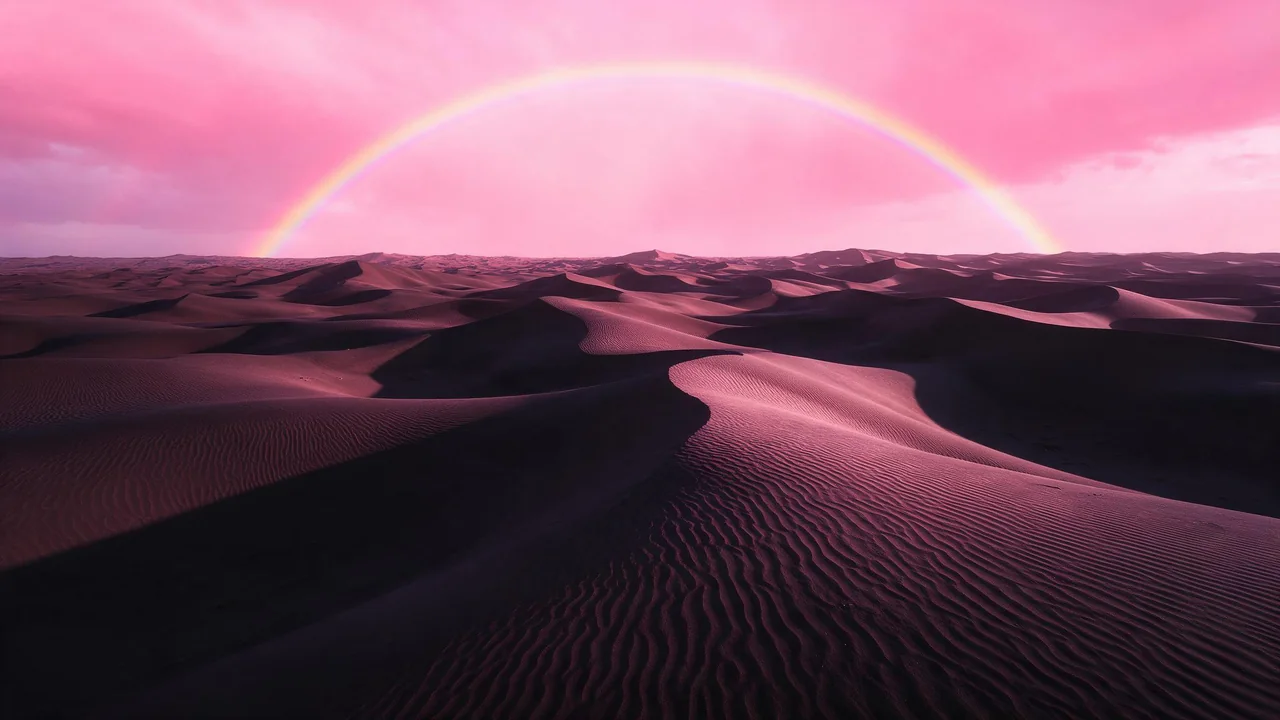
전문가처럼 보이는 계정을 아무거나 열고 사진을 세어 보세요. 동그란 프로필 사진, 넓은 배너, 소개글 아래 줄지어 선 작은 원들이에요. 형식 셋에 크롭도 셋인데 하나처럼 보이죠. 우연이 아니에요. 누군가 먼저 룩을 정하고, 그걸 세 가지로 잘라 낸 거예요.
우리는 보통 반대로 해요. 3월에 예쁜 프로필 사진을 만들고, 빈 띠가 신경 쓰여서 6월에 배너를 만들고, 하이라이트에 아이콘이 필요할 때마다 커버를 만들어요. 하나씩 보면 다 괜찮아요. 하지만 함께 놓으면 서로 다른 세 계정처럼 보여요. 이번에는 한 번에, 세트로, 한자리에서 만들어 볼게요.
렌더링하기 전에 세 가지를 정하세요
세트를 하나로 묶는 건 프롬프트가 아니라 결정이에요. 아래 내용을 쉬운 말로 메모에 적고, 이후에 쓰는 모든 프롬프트에 붙여 넣으세요.
- 팔레트 하나. 주요 색 두 가지와 포인트 색 하나예요. 예를 들면 블러시 핑크, 짙은 자두색, 따뜻한 크림색이요. 코드가 아니라 모델이 알아듣는 말로 이름을 붙이세요.
- 빛의 종류 하나. 부드러운 창가 빛, 강한 스튜디오 플래시, 은은하게 빛나는 해 질 녘 같은 것이요. 조명이 뒤섞이면 같은 사람이 만든 사진도 서로 상관없어 보이게 돼요.
- 반복되는 모양 하나. 구슬, 나뭇잎, 구름, 가느다란 수평선 같은 것이요. 세 형식 모두에 나오는데, 하나에서는 크게 다른 하나에서는 아주 작게 나와요. 그 메아리를 눈이 한 가족으로 읽어요.
아래의 모든 과정은 이 세 줄 위에 세워져요. 도중에 하나를 바꾸면 세트를 처음부터 다시 만드세요. 땜질은 깔끔하게 한 번에 만든 것만큼 예쁘지 않아요.
프로필 사진이 아니라 배너부터 시작하세요
배너는 가장 큰 캔버스이고 가장 너그러워서 룩을 정해 줘요. 먼저 렌더링하면 나머지 둘이 거기서 빌려 올 수 있어요. 길고 차분한 장면을 요청하되, 반복되는 모양은 한가운데가 아닌 곳에 두세요. 플랫폼이 프로필 사진을 일부 위에, 버튼을 다른 부분 위에 올릴 테니까요.
와이드 파노라마, 프레임 전체를 가로지르는 부드러운 분홍 수평선, 짙은 자두색 하늘이 땅 근처에서 크림색으로 옅어짐, 맨 오른쪽 수평선 위에 놓인 반짝이는 구슬 하나, 부드러운 해 질 녘 빛, 나머지는 차분한 빈 공간, 매끈하고 미니멀함, 글자 없음, 사람 없음P-Image는 배너 여러 장을 저렴하게 시험해 보기 좋아요. 모든 모델이 모든 와이드 비율을 지원하지는 않으니, 모양을 계획하기 전에 고른 모델의 양식을 확인하세요.
같은 세계에서 프로필 사진을 잘라 내세요
프로필 사진은 작은 원으로 보이니 디테일은 낭비이고 모서리는 사라져요. 요령은 배너의 팔레트와 빛을 그대로 두고, 아이디어를 가운데 놓인 주인공 하나로 줄이는 거예요. 세 가지 결정에 쓴 표현을 그대로 다시 쓰세요.
반짝이는 분홍 구슬 하나, 가운데 배치, 무늬 없는 짙은 자두색 배경, 왼쪽 위에서 오는 부드러운 해 질 녘 빛, 가는 크림색 테두리, 단순하고 매끈한 모양, 주변에 넉넉한 여백, 글자 없음이미 마음에 드는 프로필 사진이 있다면 반대로 가세요. Nano Banana 2.1 Edit 같은 편집 모델에 그 사진을 주고 그 색을 이어 가는 배너 배경을 요청하는 거예요. 글로 렌더링하는 것보다 결과가 느슨하지만, 지금 쓰는 사진을 그대로 지킬 수 있어요.
하이라이트 커버는 작은 버전들의 가족으로 만드세요
커버는 셋 중 가장 작고 줄지어 가장 자주 보이니, 한눈에 구별되면서도 형제처럼 보여야 해요. 배경과 빛은 똑같이 두고 주인공만 바꾸세요. 주제마다 단순한 물건 하나씩이에요. 식물에는 잎을 단 구슬, 커피에는 작은 머그를 든 구슬처럼요.
- 세 가지 결정과 짧고 구체적인 주인공으로 첫 커버를 렌더링하세요.
- 나머지 커버는 주인공 뒤의 모든 단어를 그대로 두고 주인공만 바꾸세요.
- 연달아 렌더링해서 실행마다 스타일이 가깝게 유지되도록 하세요.
- 줄 전체를 한꺼번에 보세요. 밝기 때문에 튀는 커버가 있다면 세트 전체가 아니라 그 한 장만 다시 만드세요.
안전 영역: 가려지는 부분을 미리 계획하세요
형식마다 잃는 부분이 달라요. 프로필 사진은 모서리를 잃어요. 배너는 프로필 사진 때문에 한쪽 부분을 잃고, 폰과 데스크톱에서 크롭이 다를 수도 있어요. 커버도 모서리를 잃고 아주 작게 보여요. 플랫폼은 이 크롭과 크기를 예고 없이 바꾸니, 이 글을 포함해 블로그의 표를 믿지 말고 플랫폼의 최신 도움말 페이지에서 수치를 확인하세요.
- 프로필 사진과 커버는 주인공은 가운데, 모서리는 조용하게 하세요.
- 배너는 프로필 사진 자리에서 떨어진 곳에 주인공을 두고, 가운데와 아래쪽은 차분한 질감으로 채우세요.
- 그림 안에 글자 넣지 않기. 가장자리 근처의 글자가 제일 먼저 잘려요. 이름이나 한 줄 소개가 필요하면 옮길 수 있는 편집기에서 더하세요.
실제 폰에서 하는 크롭 확인
누구에게든 계정이 완성됐다고 말하기 전에 꼭 하세요. 사진 세 장을 올리고, 내 폰에서 프로필을 열어 보세요. 가능하면 데스크톱 브라우저에서도요. 확인할 건 네 가지예요. 배너의 구슬이 프로필 사진 아래에 가려지지 않고 보이는가, 프로필 사진 원 안에 주인공이 온전히 들어오는가, 커버가 줄지어 있어도 알아볼 수 있는가, 팔을 쭉 뻗고 봐도 세트가 하나로 읽히는가. 통과하지 못한 하나를 고치세요. 사진 한 장 다시 렌더링하는 건 금방이에요.
플랫폼에 다른 색상 모드가 있다면 그쪽에서도 프로필을 확인하세요. 밝은 테마에서 풍부해 보이는 짙은 자두색 배너가 어두운 테마에서는 가라앉을 수 있어요.
다시 만들 수 있도록 세트에 이름을 붙이세요
석 달 뒤에는 새 커버가 필요할 텐데, 그때쯤 프롬프트는 잊어버렸을 거예요. 세트에 짧은 이름을 붙이고 파일 하나에 모아 두세요. 세 가지 결정, 프로필 사진 프롬프트, 배너 프롬프트, 바꿀 자리가 표시된 커버 프롬프트예요. 사진 파일 이름도 plum-dusk-avatar, plum-dusk-banner, plum-dusk-cover-plants처럼 맞춰 저장하세요. 계절 단위로 새로 단장할 때도 같은 메모가 통해요. 가을맞이 리프레시 안내에서 처음부터 다시 하지 않고 기존 사진을 새 계절로 바꾸는 방법을 볼 수 있어요.
이 방법이 대신해 주지 못하는 것
스튜디오는 사진을 렌더링해요. 플랫폼의 프로필 모양에 맞춰 잘라 주거나, 계정이 어떻게 보일지 미리 보여 주거나, 세트를 대신 하나로 묶어 주지는 않아요. 그건 내 메모와 내 눈의 몫이에요. 모델은 실행마다 조금씩 달라지기도 하니 커버 한두 장은 다시 만들 각오를 하세요. 프레임 모양과 쓰임을 정리한 표는 소셜에 딱 맞는 이미지 형식 7가지를, 이런 작업을 매일 조금씩 이어 가는 방법은 10분 습관을 보세요. 2개 이미지 모델 전체는 모델 페이지에 있고, 첫 배너는 스튜디오에서 만들어요.
자주 묻는 질문
프로필 사진과 배너 중 무엇을 먼저 만들어야 하나요?
배너요. 가장 큰 캔버스라서 팔레트와 빛을 정해 주고, 프로필 사진과 커버는 같은 표현을 더 작은 크기로 써서 만들 수 있어요.
세 사진의 주인공이 같아야 하나요?
아니요, 팔레트와 빛, 그리고 반복되는 모양 하나가 같으면 돼요. 같은 구슬이 배너에서는 크게, 프로필 사진에서는 가운데에, 커버에서는 아주 작게 나올 수 있어요.
크롭이 잘 맞을지 어떻게 알 수 있나요?
올려서 실제 폰으로 보세요. 플랫폼이 크롭과 크기를 바꾸기 때문에 어떤 표도 보장이 되지 않아요. 실제 프로필이 유일하게 정직한 시험이에요.