七种适合社交媒体的图片格式,各配一条提示词
七种画幅速查表,覆盖信息流、快拍、缩略图和横幅:比例、画面里放什么,以及一条合适的提示词。
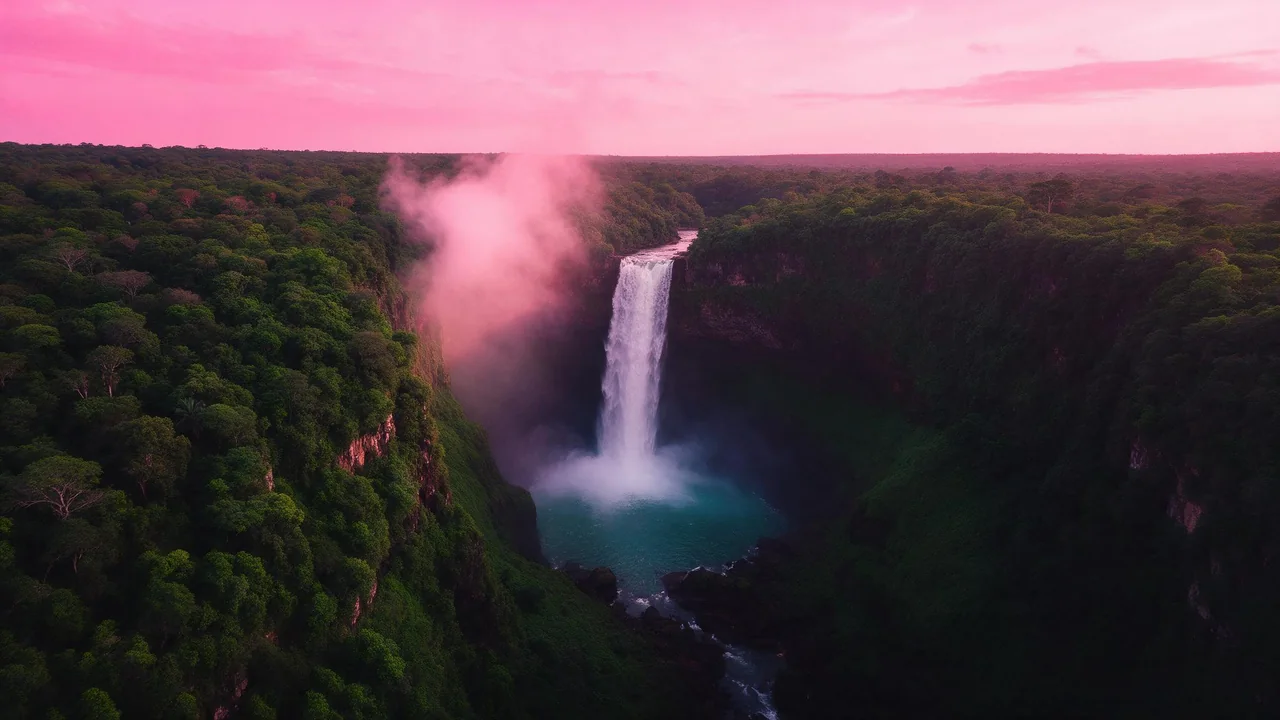
一张在工作室里看着很棒的图,一进信息流就可能不对劲:头被裁掉了,有趣的部分被按钮挡住,缩略图变成一团灰糊糊。解决办法几乎从来不是更好的提示词,而是在渲染之前先选好画幅形状。
这里有七种形状,按你大概率会用到的顺序排列。每一种都有:比例、适合放进去的内容,以及一条可以粘贴再改的提示词。先打个招呼:不是每个模型都提供所有比例。模型的表单会显示它支持什么,下面的备注也点了几个支持的模型。
1. 方形帖子 (1:1)
最友好的形状:几乎不会被裁坏,放在九宫格里也和邻居很搭。把一个清晰的主体放在中间,让边缘有呼吸的空间。
一个盛着热可可的陶瓷马克杯,放在粉色亚麻布上,俯视视角,柔和的窗光,棉花糖正在融化,干净的背景,无文字2. 竖版信息流帖子 (4:5)
竖向空间越多,你的图占的屏幕就越多。把构图叠起来:主体放在下面三分之二,上方留一点天空或墙面。Nano Banana 2.1 的比例里有 4:5;更快更便宜的模型常常没有,所以先确认再做计划。
一个高而窄的书架植物角落,一条绿色藤蔓从高处的花盆垂落到粉色扶手椅上,温暖的午后光线,安静舒适,无文字3. 快拍和短视频封面 (9:16)
全屏手机会把应用按钮放在你图片的顶部和底部。把主体放在中间三分之一,其余部分留成平静的质感:天空、墙面、水面、虚化。
竖版画面,一盏纸灯笼飘过黄昏的粉色天空,下方是柔软的云,顶部和底部留出空白,梦幻,无文字4. 视频缩略图 (16:9)
缩略图是小尺寸观看的,所以靠对比和一个大形状取胜,而不是靠细节。选一个醒目的主体,配一个撞色的简洁背景,并让复杂的部分远离右下角,那里会盖上时间戳。
一个巨大的粉色光泽甜甜圈悬浮在深青色背景上,戏剧性的轮廓光,大胆简洁的形状,左侧留出大片空白,无文字5. 轮播图 (3:4)
轮播是一组图,而不是单张。在提示词里固定配色和光线,每张只换主体,滑动起来就会有设计感。把几张图连续渲染,风格就会更接近。
植物养护系列第一张:一把小浇水壶放在浅粉色桌面上,平整柔和的光线,柔和的绿色与腮红色调,圆润友好的形状,无文字6. 头像 (1:1,但有所不同)
头像会被裁成圆形,四个角都会消失。要一个居中的主体和朴素的背景,细节都放在画面中间。
一个友好的卡通云朵吉祥物,带着小小的微笑,居中,纯粉色背景,粗而柔和的轮廓线,形状简单,无文字7. 横幅 (21:9 或更宽)
横幅有意大部分留白:平台会用你的头像和按钮盖住其中一块。可以要一条长长的地平线、一片渐变或一排小物件。Nano Banana 2.1 支持 21:9 和更宽的比例,是个稳妥的起点。
柔和粉色云层上的粉彩日出全景,下方三分之一平静而空旷,绘画质感,无文字关于文字的几句话
图像模型并不擅长长篇文字,小字更是最先出错的地方。先渲染不带文字的图,再用你常用的编辑器加标题,这样你永远不会得到拼错的标题。如果确实需要在图里放一个短词,可以试试擅长排版文字的模型,比如 Ideogram v4.5,即便如此也只放几个字母。
这份速查表不能保证的事
各平台会不打招呼地改变裁剪方式和覆盖层,所以上面说的安全区只是习惯,不是规则。批量做一个月的图之前,先在真实手机上检查第一条帖子。想快速出这些形状的草稿,Recraft V4.1 Flash 提供几种常用比例,完整的模型列表会显示每个模型接受什么。如果你想围绕这些建立一个日常流程,可以从十分钟习惯开始。
常见问题
如果只选一种比例,该用哪个?
竖版。大多数人在手机上看信息流,4:5 或 9:16 的图比方形占满更多屏幕。
我能渲染一次,然后裁成所有形状吗?
大多可以。把主体放在中间三分之一,边缘保持简洁,然后在编辑器里裁剪。同一张图的超高裁剪和超宽裁剪很少能同时好看,那两种建议分别渲染。
为什么我的文字出来是乱码?
小字是图像模型最难处理的东西。先渲染不带文字的图,之后再加文字,或者用擅长排版文字的模型来做几个大字。