Ein animierter Stream-Hintergrund als Loop: eine ruhige Kulisse für deinen Livestream
Gestalte ein Standbild mit Platz für Kamera und Chat, füge ruhige Bewegung hinzu, verstecke den Loop-Punkt und exportiere eine Kulisse, die stundenlang läuft.
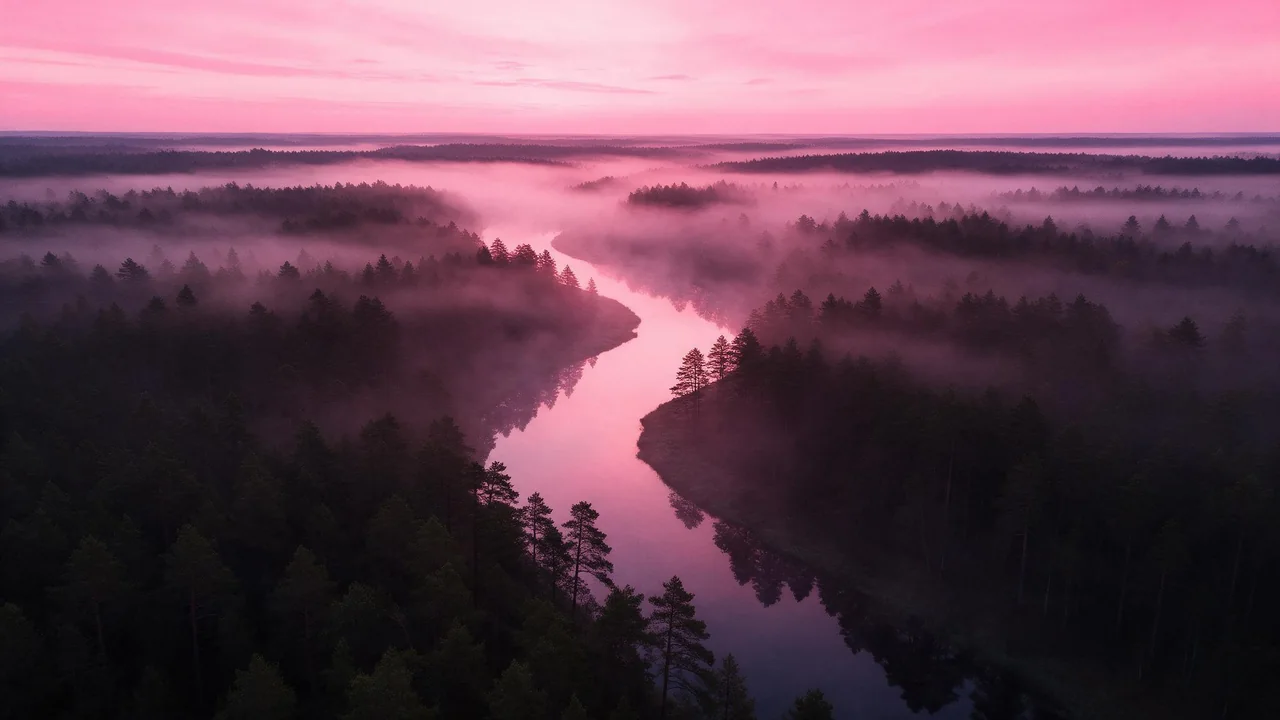
Ein Hintergrund für einen Livestream hat eine seltsame Stellenbeschreibung. Er läuft zwei oder drei Stunden hinter dir, liegt unter einem Kamerafenster, einer Chatspalte und ein paar Alerts, und das schönste Kompliment, das er bekommen kann, ist, dass niemand ihn erwähnt. Die meisten animierten Hintergründe fallen in den ersten zehn Minuten durch: Etwas blinkt, etwas saust durchs Bild, und die Zuschauer schauen auf die Tapete statt auf die Person.
Diese Anleitung baut eine Kulisse für einen gemütlichen Abendstream auf Twitch oder YouTube live, von der leeren Leinwand bis zu einem Clip, den deine Streaming-Software die ganze Nacht wiederholt. Die Reihenfolge zählt: Layout planen, Standbild erstellen, ein wenig Bewegung hinzufügen, dann um die Nahtstelle kümmern.
Fang mit der Overlay-Karte an, nicht mit dem Bild
Bevor du einen Prompt schreibst, mach einen Screenshot deiner aktuellen Szene mit allen Overlays und zeichne die Rahmen nach. Wo sitzt die Kamera? Wo läuft der Chat? Wo tauchen Follower-Alerts auf? Diese Bereiche sind den ganzen Stream über verdeckt, also braucht das Bild dahinter keine Details. Es braucht Ruhe.
- Verdeckte Zonen. Unter der Kamera und der Chatspalte bittest du um weiche, detailarme Flächen: eine dunkle Wand, unscharfes Licht, leichten Dunst. Details sind dort verschwendet und lugen an den Rändern hervor.
- Die offene Zone. Was sichtbar bleibt, meist die Mitte und eine obere Ecke, ist der Ort für den interessanten Teil des Bildes.
- Textzonen. Chat und Alerts sind heller Text auf dunklem Panel oder umgekehrt. Halte den Hintergrund dahinter in einem Helligkeitsbereich, damit das Panel nie gegen einen hellen Fleck ankämpfen muss.
Render das Standbild im Format des Streams
Deine Leinwand ist breit, also render breit. P-Image bietet 16:9 und ist günstig genug, um eine Handvoll Layouts auszuprobieren. Beschreib in einfachen Worten, wo die ruhigen Bereiche liegen; Modelle folgen links, rechts, oben und unten besser als Prozentangaben.
Ein gemütliches Arbeitszimmer bei Nacht, vom Schreibtisch aus gesehen, ein großes Fenster rechts mit sanftem Stadtschimmer, eine dunkle, schlichte Wand in der unteren linken Ecke, warmes Lampenlicht in der Mitte, ein paar schwebende Staubkörner im Licht, gedämpfte Pflaumen- und Bernsteinpalette, wenig Kontrast, sanfte Unschärfe auf allem, was weit weg ist, Weitwinkelaufnahme, keine Menschen, kein Text, keine BildschirmeNimm das Bild, dessen offene Zone auch dann gut aussieht, wenn über den verdeckten Zonen ein Rechteck klebt. Ein schneller Test: Leg das Standbild mit allen Overlays in deine Streaming-Szene und kneif die Augen zusammen. Landet dein Blick auf dem Hintergrund, bevor er dein Gesicht findet, ist das Bild zu laut. Bitte um weniger Kontrast oder mehr Unschärfe und render neu; das ist günstiger, als es nach der Animation zu reparieren.
Wähle Bewegung, die stundenlang laufen kann
Ein Header wird ein paar Sekunden lang gesehen. Ein Stream-Hintergrund einen ganzen Abend, also fällt jede Bewegung mit einem klaren Ereignis, ein Vogel, der vorbeifliegt, ein Licht, das angeht, bei jeder Wiederholung auf. Gute Hintergrundbewegung hat keine Ereignisse, nur ein Treiben:
- Partikel. Staub in einem Lichtstrahl, langsamer Schnee, Glut, Blasen. Viele kleine Dinge, die sich in dieselbe Richtung bewegen, wirken wie Textur, nicht wie Handlung.
- Langsames Licht. Ein Lampenschein, der leicht atmet, Wolken, die ein Fenster abdunkeln, ein Lichtstreifen, der über eine Wand wandert.
- Sanfte Parallaxe. Ein winziges seitliches Driften der Kamera, sodass Nahes und Fernes aneinander vorbeigleiten. Halte es kaum sichtbar; alles, was du als Kamerafahrt benennen könntest, ist zu viel.
Öffne das Standbild in P-Video-2. Es nutzt dein Bild als ersten Frame und behält seine Form, ein breites Standbild ergibt also einen breiten Clip. Schalte in den erweiterten Einstellungen den Entwurfsmodus ein, solange du nach der richtigen Bewegung suchst; das ist eine schnellere Vorschau zu einem niedrigeren Preis pro Sekunde.
Staubkörner treiben langsam aufwärts durch das Lampenlicht, der Stadtschimmer im Fenster wird ganz sanft dunkler und wieder heller, die Kamera bleibt völlig still, Wände, Schreibtisch und Fensterrahmen bewegen sich nicht, es erscheinen keine neuen ObjekteVersteck den Sprung, wenn der Clip neu startet
Der Clip hat einen Anfang und ein Ende, und deine Software springt dutzendfach pro Abend vom einen zum anderen. Drei Wege, diesen Sprung verschwinden zu lassen, vom geringsten zum größten Aufwand:
- Dasselbe Bild an beiden Enden. P-Video-2 Pro nimmt optional ein Bild für den letzten Frame. Gib ihm dein Standbild als ersten und als letzten Frame und schreib in den Prompt, dass die Bewegung dorthin zurückkehrt, wo sie begann.
- Ein genauer Blick auf die Frames. Exportiere den ersten und den letzten Frame als Bilder und schalte zwischen ihnen hin und her. Partikel dürfen an anderen Stellen landen, das ist in Ordnung; eine Lampe in anderer Helligkeit nicht, denn dann pulsiert das ganze Bild am Loop-Punkt.
- Eine kurze Überblendung im Editor. Leg die letzte Sekunde des Clips über die erste und blende zwischen ihnen über. Bei treibenden Partikeln und weichem Licht versteckt das fast jede Nahtstelle.
Partikel sind hier deine Freunde. Wenn sich nur kleine, zahlreiche und ähnliche Dinge bewegen, kann kein Zuschauer sagen, welches Staubkorn wohin geflogen ist, und eine Abweichung wirkt einfach wie mehr Staub.
Exportiere mit Blick auf den Stream
Dein Stream wird live komprimiert, und ein Encoder hasst feine Bewegung überall gleichzeitig: Flimmerndes Korn, Regen und schnelles Funkeln werden zu Blöcken, sobald auch dein Spiel hektisch wird. Weniger, größere und langsamere Partikel überstehen die Kompression weit besser als ein Gestöber aus winzigen.
- Auflösung. Render die finale Version mit der höchsten Auflösungsoption des Modells, sobald die Bewegung in den Entwürfen sitzt. Ist deine Leinwand größer als der Clip, kann ein Video-Upscaler die fertige Datei vergrößern; eine Kulisse verzeiht Weichheit, Hochskalieren sieht also meist gut aus.
- Ton aus. Das Speichern von Audio ist in den erweiterten Einstellungen standardmäßig an. Schalte es aus oder stell die Quelle in deiner Streaming-Software stumm, damit nicht alle paar Sekunden ein Brummen unter deiner Stimme neu startet.
- Behalte auch das Standbild. Der erste Frame ist eine perfekte statische Version für deine Gleich-geht's-los- und Pausenszenen, und er passt exakt zur bewegten.
Typische Fehler und die Lösung für jeden
- Der ganze Raum wackelt. Das Modell hat die Architektur bewegt. Nimm Wände, Schreibtisch und Fenster in die Liste der Dinge auf, die sich nicht bewegen, und probier einen kürzeren Clip.
- Etwas läuft ins Bild. Eine Katze, ein Auto, eine Person im Fenster. Ergänze "es erscheinen keine neuen Objekte" und streich jedes Wort, das Leben draußen andeutet.
- Ein Aufblitzen am Loop-Punkt. Die Helligkeit unterscheidet sich zwischen den Enden. Nimm dasselbe Standbild als letzten Frame oder blende die Enden im Editor über.
- Details schleichen sich in die Kameraecke. Bitte ein Bearbeitungsmodell wie P-Image Edit, diese Ecke des Standbilds zu vereinfachen, und animiere dann die bereinigte Version.
- Es sieht toll aus und niemand kann den Chat lesen. Senk den Kontrast des Standbilds, dunkle die Chatseite ab oder gib deinem Chatpanel einen soliden Hintergrund.
Was das Studio nicht für dich erledigen kann
Es rendert einen kurzen Clip, keinen ganzen Abend Material, die Wiederholung bleibt also immer deine Aufgabe; nichts im Studio macht einen Clip von selbst nahtlos. Es kennt dein Overlay-Layout nicht, es kann keine Partikel auf einer transparenten Ebene rendern, die du über ein separates Standbild legst, und es richtet die Loop-Quelle in deiner Streaming-Software nicht ein. Ein Bild für den letzten Frame macht die Enden ähnlich, nicht identisch, also halte die Überblendung im Editor in Reserve.
Wenn du schon kurze Loops für Social-Posts machst, zeigt die Freitags-Loop-Serie den Ping-Pong-Trick für Hochformat-Clips; eine Kulisse ist dieselbe Idee, über einen ganzen Abend gestreckt. Zum breiten Bildformat und seinen Verwandten siehe sieben Bildformate, bereit für Social Media. Jedes Videomodell und seine Optionen findest du auf der Seite Modelle, und im Studio entsteht das erste Standbild.
Fragen
Wie lang sollte ein Loop für den Stream-Hintergrund sein?
Kurz genug, um ruhig und günstig zu bleiben, lang genug, dass die Wiederholung nicht auffällt. Ambiente-Partikel und weiches Licht verstecken die Wiederholung gut, ein kurzer Clip reicht also meist; die Länge zählt weniger als das Fehlen von Ereignissen.
Sollte sich der Hintergrund überhaupt bewegen?
Ein bisschen. Sehr langsame Bewegung lässt eine Szene lebendig wirken, ohne Aufmerksamkeit zu stehlen. Wenn du dich dabei ertappst, ihn während eines Streams anzuschauen, bewegt er sich zu viel.
Kann ich das Standbild für meinen Pausenbildschirm nutzen?
Ja. Der erste Frame des Loops ist eine fertige statische Version, und weil es dasselbe Bild ist, wirkt der Wechsel zwischen Pausenszene und Live-Szene nahtlos.