Un fond de stream animé en boucle : un décor calme pour votre live
Créez une image fixe avec la place pour la caméra et le chat, ajoutez un mouvement lent et discret, cachez le raccord et exportez un fond qui tient des heures.
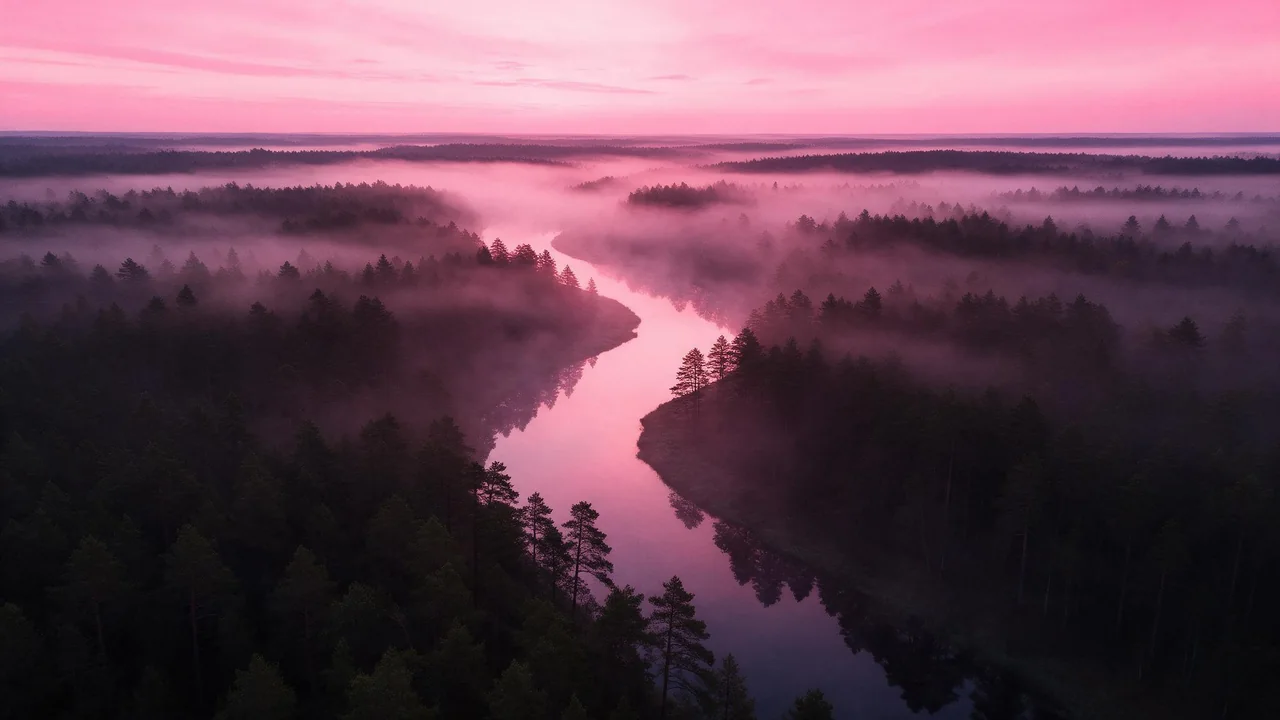
Le fond d'un live a une drôle de fiche de poste. Il tourne derrière vous pendant deux ou trois heures, il se trouve sous un cadre caméra, une colonne de chat et quelques alertes, et le plus beau compliment qu'il puisse recevoir, c'est que personne n'en parle. La plupart des fonds animés ratent ce test dans les dix premières minutes : quelque chose clignote, quelque chose fonce à travers l'écran, et les spectateurs regardent le papier peint au lieu de la personne.
Ce guide construit un fond pour un stream cosy du soir sur Twitch ou YouTube live, de la toile vide jusqu'au clip que votre logiciel de streaming répète toute la nuit. L'ordre compte : planifier la disposition, créer une image fixe, ajouter un peu de mouvement, puis s'occuper du raccord.
Commencer par la carte des overlays, pas par l'image
Avant d'écrire un prompt, faites une capture de votre scène actuelle avec tous les overlays activés et tracez les cadres. Où se trouve la caméra ? Où défile le chat ? Où apparaissent les alertes de followers ? Ces zones resteront couvertes pendant tout le live, donc l'image derrière n'a pas besoin de détails. Elle a besoin de calme.
- Les zones couvertes. Sous la caméra et la colonne de chat, demandez des zones douces et peu détaillées : un mur sombre, une lumière floue, une brume légère. Le détail y est gaspillé et dépasse sur les bords.
- La zone ouverte. Ce qui reste visible, en général le centre et un angle du haut, c'est là que va la partie intéressante de l'image.
- Les zones de texte. Le chat et les alertes, c'est du texte clair sur un panneau sombre, ou l'inverse. Gardez le fond derrière eux dans une seule plage de luminosité, pour que le panneau n'ait jamais à lutter contre une tache claire.
Rendre l'image fixe au format du stream
Votre canevas est large, donc rendez en large. P-Image propose le 16:9 et coûte assez peu pour essayer plusieurs dispositions. Décrivez où se trouvent les zones calmes avec des mots simples ; les modèles suivent mieux gauche, droite, haut et bas que des pourcentages.
Un bureau douillet la nuit vu depuis la table, une grande fenêtre à droite avec une douce lueur de ville, un mur sombre et uni dans l'angle inférieur gauche, une chaude lumière de lampe au centre, quelques grains de poussière qui flottent dans la lumière, palette prune et ambre atténuée, faible contraste, léger flou sur tout ce qui est loin, plan large, personne, pas de texte, pas d'écransChoisissez l'image dont la zone ouverte reste belle avec un rectangle collé sur les zones couvertes. Un test rapide : posez l'image dans votre scène de stream avec tous les overlays activés et plissez les yeux. Si votre regard tombe sur le fond avant votre visage, l'image est trop bruyante. Demandez moins de contraste ou plus de flou et relancez le rendu ; c'est moins cher que de corriger après l'animation.
Choisir un mouvement qui tient des heures
Une bannière se voit quelques secondes. Un fond de stream se voit toute une soirée, donc tout mouvement qui contient un événement clair, un oiseau qui passe, une lumière qui s'allume, sera remarqué à chaque répétition. Un bon mouvement de fond n'a pas d'événement, seulement une dérive :
- Les particules. De la poussière dans un rayon de lumière, une neige lente, des braises, des bulles. Beaucoup de petites choses qui bougent dans le même sens se lisent comme une texture, pas comme une action.
- La lumière lente. Une lueur de lampe qui respire un peu, des nuages qui assombrissent une fenêtre, un balayage de lumière sur un mur.
- Une parallaxe douce. Une minuscule dérive latérale de la caméra, pour que le proche et le lointain glissent l'un devant l'autre. Gardez-la à peine visible ; tout ce que vous pourriez nommer comme un mouvement de caméra, c'est trop.
Ouvrez l'image dans P-Video-2. Il utilise votre image comme première frame et garde sa forme, donc une image large donne un clip large. Activez le mode brouillon dans les réglages avancés pendant que vous cherchez le bon mouvement ; c'est un aperçu plus rapide à un tarif par seconde plus bas.
Des grains de poussière montent lentement dans la lumière de la lampe, la lueur de la ville dans la fenêtre baisse et remonte très doucement, la caméra reste parfaitement immobile, les murs, le bureau et le cadre de la fenêtre ne bougent pas, aucun nouvel objet n'apparaîtCacher le saut au redémarrage du clip
Le clip a un début et une fin, et votre logiciel sautera de l'un à l'autre des dizaines de fois par soirée. Trois façons de faire disparaître ce saut, de la plus simple à la plus exigeante :
- La même image aux deux bouts. P-Video-2 Pro accepte une image de dernière frame en option. Donnez-lui votre image fixe comme première et dernière frame, et précisez dans le prompt que le mouvement revient à son point de départ.
- Un examen attentif des frames. Exportez la première et la dernière frame en images et basculez de l'une à l'autre. Les particules peuvent se trouver à des endroits différents, ce n'est pas grave ; une lampe d'une autre luminosité, si, parce que toute l'image pulsera au point de boucle.
- Un court fondu dans votre éditeur. Superposez la dernière seconde du clip à la première et faites un fondu entre les deux. Pour des particules qui dérivent et une lumière douce, cela cache presque n'importe quel raccord.
Les particules sont vos alliées ici. Si les seules choses qui bougent sont petites, nombreuses et semblables, un spectateur ne peut pas savoir quel grain de poussière est allé où, et un décalage se lit comme un peu plus de poussière.
Exporter en pensant au stream
Votre stream est compressé en direct, et un encodeur déteste les mouvements fins partout à la fois : le grain qui scintille, la pluie et les étincelles rapides se transforment en blocs dès que votre jeu s'agite aussi. Des particules moins nombreuses, plus grosses et plus lentes survivent bien mieux à la compression qu'un blizzard de minuscules points.
- La résolution. Rendez la version finale avec l'option de résolution la plus haute du modèle une fois le mouvement réglé en brouillon. Si votre canevas est plus grand que le clip, un upscaler vidéo peut agrandir le fichier final ; un fond pardonne la douceur, donc l'agrandissement rend en général bien.
- Le son coupé. L'enregistrement de l'audio est activé par défaut dans les réglages avancés. Désactivez-le, ou coupez la source dans votre logiciel de streaming, pour qu'aucun bourdonnement ne redémarre toutes les quelques secondes sous votre voix.
- Gardez aussi l'image fixe. La première frame fait une version statique parfaite pour vos scènes de début imminent et de pause, et elle correspond exactement à la version animée.
Les ratés courants et leur solution
- Toute la pièce tremble. Le modèle a fait bouger le décor. Ajoutez les murs, le bureau et la fenêtre à la liste de ce qui ne bouge pas, et essayez un clip plus court.
- Quelque chose entre dans le cadre. Un chat, une voiture, une personne à la fenêtre. Ajoutez "aucun nouvel objet n'apparaît" et retirez tout mot qui suggère de la vie à l'extérieur.
- Un flash au point de boucle. La luminosité diffère entre les deux bouts. Utilisez la même image fixe comme dernière frame, ou faites un fondu entre les bouts dans votre éditeur.
- Des détails s'invitent dans l'angle de la caméra. Demandez à un modèle d'édition comme P-Image Edit de simplifier cet angle de l'image fixe, puis animez la version nettoyée.
- C'est superbe et personne ne peut lire le chat. Baissez le contraste de l'image fixe, assombrissez le côté du chat ou donnez à votre panneau de chat un fond uni.
Ce que le studio ne peut pas faire pour vous
Il rend un clip court, pas une soirée entière d'images, donc la répétition reste toujours votre affaire ; rien dans le studio ne rend un clip parfaitement raccordé tout seul. Il ne connaît pas la disposition de vos overlays, il ne peut pas rendre des particules sur un calque transparent à superposer à une image fixe séparée, et il ne configure pas la source en boucle dans votre logiciel de streaming. Une image de dernière frame rend les deux bouts semblables, pas identiques, alors gardez le fondu dans l'éditeur en réserve.
Si vous faites déjà de courtes boucles pour les réseaux sociaux, la série de boucles du vendredi présente l'astuce de l'aller-retour pour les clips verticaux ; un fond de stream, c'est la même idée étirée sur toute une soirée. Pour le format large et ses cousins, voyez sept formats d'image prêts pour les réseaux. Chaque modèle vidéo et ses options se trouvent sur la page des modèles, et c'est dans le studio que naît la première image fixe.
Questions
Quelle durée pour une boucle de fond de stream ?
Assez courte pour rester calme et bon marché, assez longue pour que la répétition ne saute pas aux yeux. Les particules d'ambiance et la lumière douce cachent bien la répétition, donc un clip court suffit en général ; la durée compte moins que l'absence d'événements.
Le fond doit-il bouger du tout ?
Un peu. Un mouvement très lent rend une scène vivante sans voler l'attention. Si vous vous surprenez à le regarder pendant un stream, il bouge trop.
Puis-je utiliser l'image fixe pour mon écran de pause ?
Oui. La première frame de la boucle est une version statique toute prête, et comme c'est la même image, passer de la scène de pause à la scène du live se fait sans rupture visible.