Un loop animato come sfondo per lo streaming: uno sfondo calmo per la tua diretta
Progetta un'immagine con spazio per camera e chat, aggiungi un movimento lento, nascondi il punto del loop ed esporta uno sfondo che regge per ore.
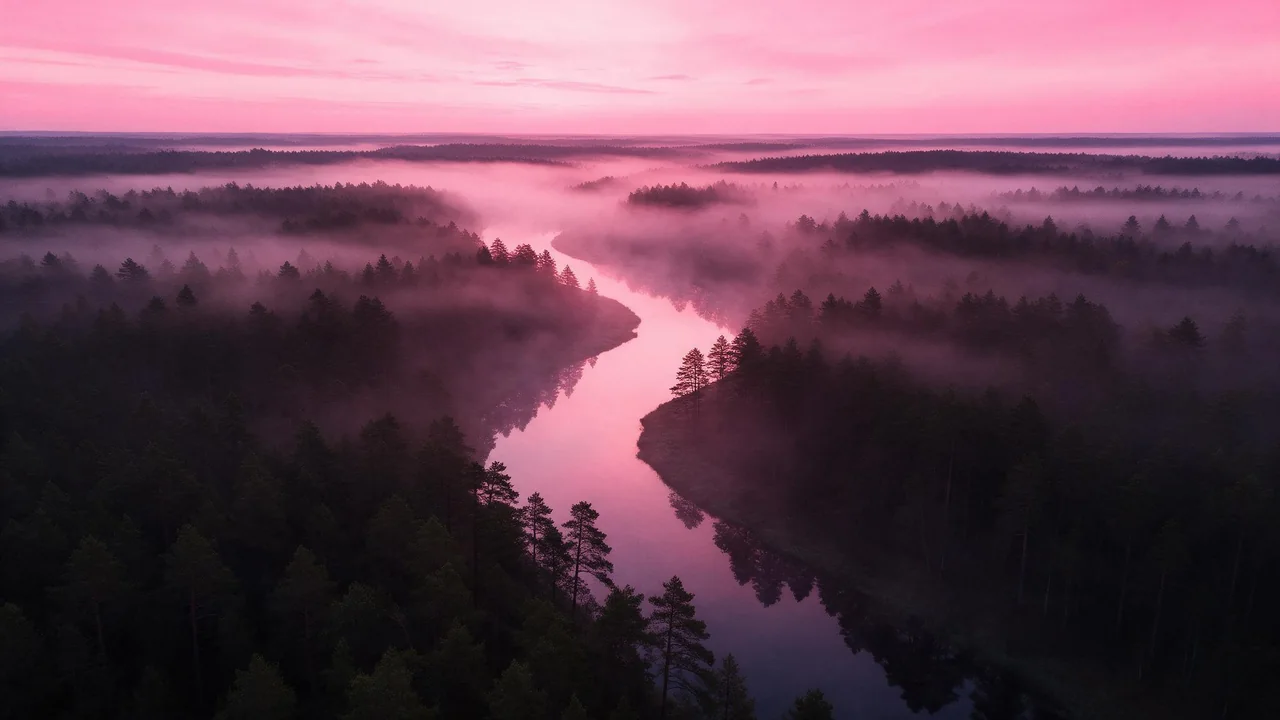
Lo sfondo di una diretta ha una descrizione del lavoro curiosa. Passa dietro di te per due o tre ore, sta sotto il riquadro della camera, una colonna di chat e qualche avviso, e il miglior complimento che può ricevere è che nessuno lo nomini. La maggior parte degli sfondi animati fallisce questa prova nei primi dieci minuti: qualcosa lampeggia, qualcosa piomba giù, e gli spettatori guardano la carta da parati invece della persona.
Questa guida costruisce uno sfondo per una serata di streaming accogliente su Twitch o YouTube live, da una tela vuota a una clip che il tuo software di streaming ripete tutta la notte. L'ordine conta: pianifica il layout, crea un'immagine, aggiungi un po' di movimento, poi occupati della giunzione.
Parti dalla mappa degli overlay, non dall'illustrazione
Prima di scrivere un prompt, fai uno screenshot della tua scena attuale con tutti gli overlay attivi e traccia i riquadri. Dove sta la camera? Dove scorre la chat? Dove compaiono gli avvisi dei follower? Quelle aree saranno coperte per tutta la diretta, quindi l'immagine dietro non ha bisogno di dettaglio. Ha bisogno di calma.
- Zone coperte. Sotto la camera e la colonna della chat, chiedi aree morbide e povere di dettagli: una parete scura, luci sfocate, una lieve foschia. Il dettaglio lì è sprecato e spunta ai bordi.
- La zona aperta. Ciò che resta visibile, di solito il centro e un angolo in alto, è dove va la parte interessante dell'immagine.
- Zone di testo. Chat e avvisi sono testo chiaro su un pannello scuro, o il contrario. Tieni lo sfondo dietro di essi in un solo intervallo di valori, così il pannello non deve lottare contro un punto luminoso.
Renderizza l'immagine nella forma dello stream
La tua tela è larga, quindi renderizza largo. P-Image offre il 16:9 ed è abbastanza economico da provare una manciata di layout. Descrivi con parole semplici dove stanno le zone tranquille; i modelli seguono meglio sinistra, destra, alto e basso che le percentuali.
Uno studio accogliente di notte visto da una scrivania, una grande finestra a destra con un morbido bagliore della città, una parete scura e liscia nell'angolo in basso a sinistra, calda luce di lampada al centro, qualche granello di polvere che fluttua nella luce, palette smorzata di prugna e ambra, basso contrasto, lieve sfocatura su tutto ciò che è lontano, inquadratura ampia, nessuna persona, nessun testo, nessuno schermoScegli l'inquadratura in cui la zona aperta funziona bene con un rettangolo incollato sulle zone coperte. Un modo rapido per controllare: inserisci l'immagine nella tua scena di streaming con tutti gli overlay attivi e socchiudi gli occhi. Se l'occhio cade sullo sfondo prima che sul tuo viso, l'immagine è troppo forte. Chiedi meno contrasto o più sfocatura e renderizza di nuovo; costa meno che sistemarla dopo l'animazione.
Scegli un movimento che regga per ore
Un'intestazione si vede per qualche secondo. Lo sfondo di una diretta si vede per una serata, quindi qualunque movimento con un evento chiaro, un uccello che attraversa, una luce che si accende, si noterà ogni singola volta che si ripete. Il buon movimento di sfondo non ha eventi, solo deriva:
- Particelle. Polvere in un raggio di luce, neve lenta, braci, bolle. Tante piccole cose che si muovono nello stesso modo sembrano texture, non azione.
- Luce lenta. Il bagliore di una lampada che respira un poco, nuvole che attenuano una finestra, un passaggio di luce su una parete.
- Parallasse delicata. Una minuscola deriva laterale della camera, così vicino e lontano scorrono l'uno sull'altro. Tienila appena visibile; qualsiasi cosa tu riesca a nominare come movimento di camera è troppo.
Apri l'immagine in P-Video-2. Usa la tua immagine come primo fotogramma e ne mantiene la forma, quindi un'immagine larga dà una clip larga. Attiva la modalità bozza nelle impostazioni avanzate mentre cerchi il movimento giusto; è un'anteprima più veloce a una tariffa al secondo più bassa.
Granelli di polvere salgono lentamente nella luce della lampada, il bagliore della città nella finestra si attenua e si riaccende dolcissimamente, la camera resta completamente ferma, le pareti, la scrivania e il telaio della finestra non si muovono, non compaiono nuovi oggettiNascondi il salto dove la clip riparte
La clip ha un inizio e una fine, e il tuo software salterà dall'una all'altro decine di volte a notte. Tre modi per far sparire quel salto, dal meno al più laborioso:
- La stessa immagine a entrambi i capi. P-Video-2 Pro accetta un'immagine facoltativa per l'ultimo fotogramma. Dagli la tua immagine sia per il primo sia per l'ultimo fotogramma e di' nel prompt che il movimento si assesta tornando a dove era iniziato.
- Uno sguardo attento ai fotogrammi. Esporta il primo e l'ultimo fotogramma come immagini e alternali. Le particelle possono finire in posti diversi, va bene; una lampada con luminosità diversa no, perché tutta l'inquadratura pulserà nel punto del loop.
- Una breve dissolvenza nel tuo editor. Sovrapponi l'ultimo secondo della clip al primo e sfuma tra i due. Con particelle alla deriva e luce morbida questo nasconde quasi ogni giunzione.
Qui le particelle sono tue alleate. Se le uniche cose in movimento sono piccole, numerose e simili, chi guarda non può dire quale granello sia andato dove, e una discrepanza sembra solo altra polvere.
Esporta pensando allo stream
Il tuo stream viene compresso in diretta, e un encoder detesta il movimento fine ovunque nello stesso momento: grana sfarfallante, pioggia e scintille veloci diventano blocchetti appena anche il tuo gioco si fa movimentato. Particelle meno numerose, più grandi e più lente sopravvivono alla compressione molto meglio di una bufera di minuscole.
- Risoluzione. Renderizza la versione finale alla risoluzione più alta del modello una volta fissato il movimento nelle bozze. Se la tua tela è più grande della clip, un upscaler video può aumentare le dimensioni del file finito; la morbidezza in uno sfondo si perdona, quindi l'upscaling di solito va bene.
- Audio spento. Il salvataggio dell'audio è attivo per impostazione predefinita nelle impostazioni avanzate. Disattivalo, oppure silenzia la sorgente nel tuo software di streaming, così nessun ronzio riparte ogni pochi secondi sotto la tua voce.
- Tieni anche l'immagine fissa. Il primo fotogramma è la versione statica perfetta per le scene di attesa e di pausa, e coincide esattamente con quella in movimento.
Problemi comuni e come risolverli
- Tutta la stanza ondeggia. Il modello ha mosso l'architettura. Aggiungi pareti, scrivania e finestra all'elenco di ciò che non si muove e prova una clip più corta.
- Qualcosa entra nell'inquadratura. Un gatto, un'auto, una persona alla finestra. Aggiungi "non compaiono nuovi oggetti" e togli ogni parola che suggerisca vita all'esterno.
- Un lampo nel punto del loop. La luminosità differisce tra i due capi. Usa la stessa immagine come ultimo fotogramma, oppure sfuma i capi nel tuo editor.
- Il dettaglio si insinua nell'angolo della camera. Di' a un modello di modifica come P-Image Edit di semplificare quell'angolo dell'immagine, poi anima la versione ripulita.
- Sembra stupendo e nessuno riesce a leggere la chat. Abbassa il contrasto dell'immagine, scurisci il lato della chat oppure dai al pannello della chat uno sfondo pieno.
Cosa lo studio non può fare per te
Renderizza una clip breve, non una serata di girato, quindi la ripetizione resta sempre affar tuo; nulla nello studio rende da solo una clip senza giunzioni. Non conosce il layout dei tuoi overlay, non può renderizzare particelle su un livello trasparente da sovrapporre a un'immagine separata e non configura la sorgente in loop nel tuo software di streaming. Un'immagine per l'ultimo fotogramma rende i capi simili, non identici, quindi tieni la dissolvenza nell'editor come riserva.
Se fai già brevi loop per i post social, la serie di loop del venerdì tratta il trucco del ping-pong per le clip verticali; uno sfondo è la stessa idea stirata su un'intera serata. Per la forma larga dell'inquadratura e le sue cugine, vedi sette formati di immagine pronti per i social. Ogni modello video e le sue opzioni sono nella pagina dei modelli, e lo studio è dove nasce la prima immagine.
Domande
Quanto dovrebbe durare un loop per lo sfondo di uno stream?
Abbastanza breve da restare calmo ed economico, abbastanza lungo perché la ripetizione non si noti. Particelle d'atmosfera e luce morbida nascondono bene la ripetizione, quindi di solito una clip breve basta; la lunghezza conta meno dell'assenza di eventi al suo interno.
Lo sfondo deve proprio muoversi?
Un poco. Un movimento lentissimo fa sembrare viva la scena senza rubare attenzione. Se ti sorprendi a guardarlo durante una diretta, si muove troppo.
Posso usare l'immagine per la schermata di pausa?
Sì. Il primo fotogramma del loop è una versione statica già pronta, e poiché è la stessa immagine, passare dalla scena di pausa a quella in diretta risulta fluido.