Loop latar stream animasi: latar yang tenang untuk siaran langsungmu
Buat gambar diam dengan ruang untuk kamera dan chat, tambahkan gerak pelan yang tidak mencolok, sembunyikan titik loop, lalu ekspor latar untuk berjam-jam.
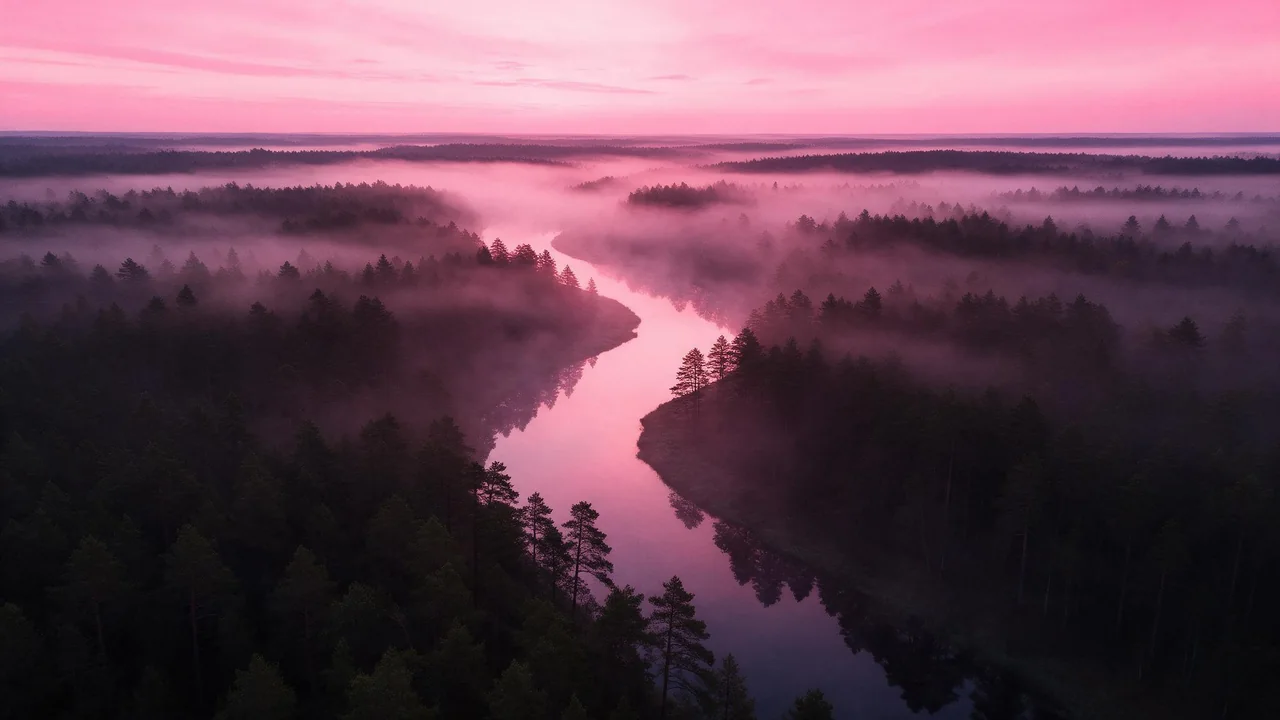
Latar untuk siaran langsung punya tugas yang aneh. Ia diputar di belakangmu selama dua atau tiga jam, tertutup kotak kamera, kolom chat, dan beberapa notifikasi, dan pujian terbaik yang bisa ia dapat adalah tidak ada yang membicarakannya. Kebanyakan latar animasi gagal dalam ujian itu di sepuluh menit pertama: ada yang berkedip, ada yang melesat, dan penonton malah menonton wallpaper, bukan orangnya.
Panduan ini membangun satu latar untuk stream santai malam hari di Twitch or YouTube live, dari kanvas kosong sampai klip yang diulang software streaming-mu sepanjang malam. Urutannya penting: rencanakan tata letak, buat gambar diam, tambahkan sedikit gerak, lalu urus sambungannya.
Mulai dari peta overlay, bukan dari gambarnya
Sebelum menulis prompt, ambil tangkapan layar scene-mu sekarang dengan semua overlay menyala, lalu jiplak kotak-kotaknya. Di mana kamera berada? Di mana chat mengalir? Di mana notifikasi follower muncul? Area itu akan tertutup sepanjang siaran, jadi gambar di belakangnya tidak butuh detail. Yang dibutuhkan adalah ketenangan.
- Zona tertutup. Di bawah kamera dan kolom chat, minta area yang lembut dan minim detail: dinding redup, cahaya tidak fokus, kabut tipis. Detail di sana terbuang dan malah mengintip di pinggirannya.
- Zona terbuka. Bagian yang tetap terlihat, biasanya tengah dan satu sudut atas, adalah tempat bagian menarik dari gambar.
- Zona teks. Chat dan notifikasi berupa teks terang di panel gelap, atau sebaliknya. Jaga latar di belakangnya dalam satu rentang terang gelap, supaya panel tidak perlu bertarung dengan titik terang.
Render gambar diam dalam bentuk layar stream
Kanvasmu lebar, jadi render dengan lebar. P-Image menyediakan 16:9 dan cukup murah untuk mencoba beberapa tata letak. Jelaskan letak area yang tenang dengan kata-kata sederhana; model lebih patuh pada kiri, kanan, atas, dan bawah daripada persentase.
Ruang belajar malam yang nyaman dilihat dari meja, jendela besar di kanan dengan pendar kota yang lembut, dinding polos yang redup di sudut kiri bawah, cahaya lampu hangat di tengah, beberapa butir debu melayang di dalam cahaya, palet ungu plum dan kuning amber yang kalem, kontras rendah, blur lembut pada semua yang jauh, bidikan lebar, tanpa orang, tanpa teks, tanpa layarPilih bingkai yang zona terbukanya tetap bagus saat zona tertutup ditempeli persegi panjang. Cara cepat mengeceknya: masukkan gambar diam ke scene stream dengan semua overlay menyala, lalu sipitkan mata. Kalau matamu jatuh ke latar sebelum ke wajahmu, gambar diamnya terlalu ramai. Minta kontras lebih rendah atau blur lebih banyak dan render lagi; itu lebih murah daripada memperbaikinya setelah dianimasikan.
Pilih gerak yang tahan berjam-jam
Header dilihat beberapa detik. Latar stream dilihat sepanjang malam, jadi gerak apa pun yang punya kejadian jelas, burung lewat atau lampu menyala, akan tertangkap mata setiap kali berulang. Gerak latar yang baik tidak punya kejadian, hanya aliran:
- Partikel. Debu di berkas cahaya, salju pelan, bara api, gelembung. Banyak benda kecil yang bergerak ke arah yang sama terbaca sebagai tekstur, bukan aksi.
- Cahaya pelan. Pendar lampu yang sedikit bernapas, awan yang meredupkan jendela, sapuan cahaya di dinding.
- Paralaks lembut. Gerak kamera ke samping yang sangat kecil, sehingga benda dekat dan jauh saling bergeser. Buat nyaris tak terlihat; kalau bisa kamu sebut sebagai gerakan kamera, itu sudah terlalu banyak.
Buka gambar diamnya di P-Video-2. Model ini memakai gambarmu sebagai bingkai pertama dan mempertahankan bentuknya, jadi gambar diam yang lebar menghasilkan klip yang lebar. Nyalakan mode draf di pengaturan lanjutan selama mencari gerak yang pas; itu pratinjau yang lebih cepat dengan tarif per detik yang lebih rendah.
Butir-butir debu melayang pelan ke atas melewati cahaya lampu, pendar kota di jendela meredup dan menerang dengan sangat lembut, kamera benar-benar diam, dinding, meja, dan bingkai jendela tidak bergerak, tidak ada benda baru yang munculSembunyikan lompatan saat klip mulai lagi
Klip punya awal dan akhir, dan software-mu akan melompat dari satu ke yang lain puluhan kali semalam. Ada tiga cara agar lompatan itu hilang, dari yang paling ringan sampai yang paling repot:
- Gambar yang sama di kedua ujung. P-Video-2 Pro menerima gambar bingkai terakhir sebagai opsi. Berikan gambar diammu untuk bingkai pertama dan terakhir, lalu tulis di prompt bahwa geraknya kembali tenang ke posisi awal.
- Periksa bingkainya dengan teliti. Ekspor bingkai pertama dan terakhir sebagai gambar, lalu bolak-balik di antara keduanya. Partikel boleh mendarat di tempat berbeda; lampu dengan kecerahan berbeda tidak boleh, karena seluruh bingkai akan berdenyut di titik loop.
- Campuran singkat di editor. Tumpuk detik terakhir klip dengan detik pertama dan beri transisi larut di antaranya. Untuk partikel yang melayang dan cahaya lembut, cara ini menyembunyikan hampir semua sambungan.
Di sini partikel adalah temanmu. Kalau yang bergerak hanya benda kecil, banyak, dan mirip, penonton tidak bisa tahu butir debu mana pergi ke mana, dan ketidakcocokan terbaca sebagai debu tambahan.
Ekspor dengan memikirkan stream
Stream-mu dikompresi secara langsung, dan encoder benci gerak halus di mana-mana sekaligus: grain yang berkedip, hujan, dan kilau cepat berubah jadi kotak-kotak begitu game-mu juga ramai. Partikel yang lebih sedikit, lebih besar, dan lebih pelan jauh lebih tahan kompresi daripada badai partikel mungil.
- Resolusi. Render versi akhir di opsi resolusi tertinggi model setelah geraknya mantap di draf. Kalau kanvasmu lebih besar dari klipnya, video upscaler bisa memperbesar file jadinya; kelembutan di latar itu pemaaf, jadi hasil upscale biasanya terlihat baik.
- Matikan suara. Penyimpanan audio menyala secara bawaan di pengaturan lanjutan. Matikan, atau bisukan sumbernya di software streaming-mu, supaya tidak ada dengung yang mulai lagi setiap beberapa detik di bawah suaramu.
- Simpan juga gambar diamnya. Bingkai pertama jadi versi statis yang pas untuk scene segera dimulai dan scene istirahat, dan cocok persis dengan versi bergeraknya.
Kegagalan umum dan cara memperbaikinya
- Seluruh ruangan bergoyang. Model menggerakkan bangunannya. Tambahkan dinding, meja, dan jendela ke daftar hal yang tidak bergerak, dan coba klip yang lebih pendek.
- Ada yang masuk ke bingkai. Kucing, mobil, orang di jendela. Tambahkan "tidak ada benda baru yang muncul" dan hapus kata apa pun yang mengisyaratkan kehidupan di luar.
- Kilatan di titik loop. Kecerahan di kedua ujung berbeda. Pakai gambar diam yang sama sebagai bingkai terakhir, atau campur kedua ujungnya di editor.
- Detail merayap ke sudut kamera. Minta model edit seperti P-Image Edit menyederhanakan sudut itu di gambar diam, lalu animasikan versi yang sudah dirapikan.
- Tampilannya bagus tapi chat tidak terbaca. Turunkan kontras gambar diam, gelapkan sisi chat, atau beri panel chat latar warna solid.
Yang tidak bisa dilakukan studio untukmu
Studio merender klip pendek, bukan rekaman semalaman, jadi pengulangan selalu jadi urusanmu; tidak ada fitur di studio yang membuat klip mulus dengan sendirinya. Studio tidak tahu tata letak overlay-mu, tidak bisa merender partikel di lapisan transparan untuk ditumpuk di atas gambar diam terpisah, dan tidak menyiapkan sumber loop di software streaming-mu. Gambar bingkai terakhir membuat kedua ujung mirip, bukan identik, jadi simpan cara campuran di editor sebagai cadangan.
Kalau kamu sudah membuat loop pendek untuk postingan sosial, seri loop Jumat membahas trik bolak-balik untuk klip vertikal; latar stream adalah ide yang sama yang direntangkan sepanjang malam. Untuk bentuk bingkai lebar dan kerabatnya, lihat tujuh format gambar siap pakai untuk media sosial. Semua model video dan opsinya ada di halaman model, dan studio adalah tempat gambar diam pertama dibuat.
Pertanyaan
Berapa panjang loop latar stream yang ideal?
Cukup pendek agar tetap tenang dan murah, cukup panjang agar pengulangannya tidak kentara. Partikel suasana dan cahaya lembut menyembunyikan pengulangan dengan baik, jadi klip pendek biasanya sudah cukup; yang lebih penting dari panjangnya adalah tidak ada kejadian di dalamnya.
Apakah latarnya perlu bergerak?
Sedikit. Gerak yang sangat pelan membuat suasana terasa hidup tanpa mencuri perhatian. Kalau kamu sendiri mendapati dirimu menontonnya saat stream, berarti geraknya terlalu banyak.
Bisakah gambar diamnya dipakai untuk layar istirahat?
Bisa. Bingkai pertama loop adalah versi statis yang siap pakai, dan karena gambarnya sama, perpindahan antara scene istirahat dan scene live terasa mulus.