एनिमेटेड स्ट्रीम बैकग्राउंड लूप: आपके लाइव शो के लिए एक शांत बैकड्रॉप
कैमरा और चैट की जगह छोड़कर स्टिल बनाएँ, धीमी गति जोड़ें जो ध्यान न खींचे, लूप पॉइंट छिपाएँ और घंटों चलने वाला बैकड्रॉप एक्सपोर्ट करें।
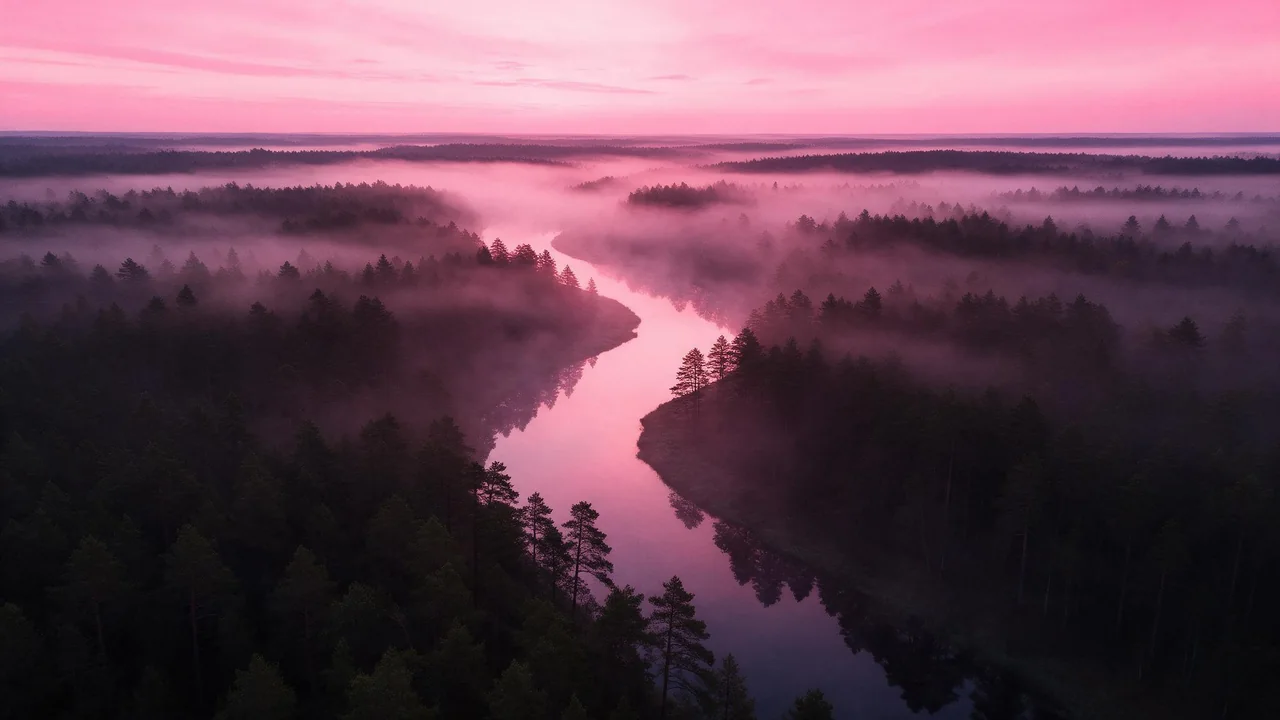
लाइव शो के बैकड्रॉप का काम कुछ अजीब है। वह दो-तीन घंटे आपके पीछे चलता है, कैमरा बॉक्स, चैट कॉलम और कुछ अलर्ट के नीचे दबा रहता है, और उसकी सबसे बड़ी तारीफ़ यही है कि कोई उसका ज़िक्र तक न करे। ज़्यादातर एनिमेटेड बैकग्राउंड पहले दस मिनट में ही इस इम्तिहान में फ़ेल हो जाते हैं: कुछ झपकता है, कुछ झपट्टा मारता है, और दर्शक इंसान की जगह वॉलपेपर देखने लगते हैं।
यह गाइड Twitch or YouTube live पर एक आरामदेह शाम की स्ट्रीम के लिए एक बैकड्रॉप बनाती है, खाली कैनवस से लेकर उस क्लिप तक जिसे आपका स्ट्रीमिंग सॉफ़्टवेयर रात भर दोहराता है। क्रम मायने रखता है: लेआउट प्लान करें, स्टिल बनाएँ, थोड़ी हलचल जोड़ें, फिर जोड़ को संभालें।
आर्ट से नहीं, ओवरले के नक्शे से शुरू करें
प्रॉम्प्ट लिखने से पहले, सारे ओवरले चालू रखकर अपने मौजूदा सीन का स्क्रीनशॉट लें और बॉक्स की रूपरेखा बना लें। कैमरा कहाँ है? चैट कहाँ चलती है? फ़ॉलोअर अलर्ट कहाँ उभरते हैं? ये हिस्से पूरे शो में ढके रहेंगे, इसलिए उनके पीछे की तस्वीर को डिटेल की ज़रूरत नहीं। उसे शांति चाहिए।
- ढके हिस्से। कैमरा और चैट कॉलम के नीचे नरम, कम डिटेल वाले हिस्से माँगें: धुंधली दीवार, आउट ऑफ़ फ़ोकस रोशनी, हल्की धुंध। वहाँ डिटेल बेकार जाती है और किनारों से झाँकती है।
- खुला हिस्सा। जो दिखता रहता है, आम तौर पर बीच का हिस्सा और ऊपर का एक कोना, तस्वीर का दिलचस्प हिस्सा वहीं जाता है।
- टेक्स्ट वाले हिस्से। चैट और अलर्ट गहरे पैनल पर हल्का टेक्स्ट होते हैं, या इसका उल्टा। उनके पीछे का बैकग्राउंड एक ही रोशनी की रेंज में रखें, ताकि पैनल को किसी चमकीले धब्बे से लड़ना न पड़े।
स्टिल को स्ट्रीम के आकार में रेंडर करें
आपका कैनवस चौड़ा है, तो चौड़ा रेंडर करें। P-Image में 16:9 है और यह इतना सस्ता है कि कुछ लेआउट आज़माए जा सकें। शांत हिस्से कहाँ हैं, यह सीधे शब्दों में बताएँ; मॉडल प्रतिशत से ज़्यादा बाएँ, दाएँ, ऊपर और नीचे को बेहतर मानते हैं।
डेस्क से दिखता एक आरामदेह रात का स्टडी रूम, दाईं ओर एक बड़ी खिड़की जिसमें शहर की हल्की चमक, नीचे बाएँ कोने में एक धुंधली सादी दीवार, बीच में लैंप की गरम रोशनी, रोशनी में तैरते धूल के कुछ कण, हल्का बैंगनी और अंबर पैलेट, कम कंट्रास्ट, दूर की हर चीज़ पर हल्का ब्लर, वाइड शॉट, कोई इंसान नहीं, कोई टेक्स्ट नहीं, कोई स्क्रीन नहींवह फ़्रेम चुनें जिसमें ढके हिस्सों पर आयत चिपकाने के बाद भी खुला हिस्सा अच्छा लगे। जाँचने का एक जल्दी तरीका: स्टिल को सारे ओवरले चालू वाले स्ट्रीमिंग सीन में डालें और आँखें सिकोड़कर देखें। अगर नज़र आपके चेहरे से पहले बैकग्राउंड पर जाती है, तो स्टिल बहुत शोर कर रहा है। कम कंट्रास्ट या ज़्यादा ब्लर माँगें और फिर से रेंडर करें; एनिमेशन के बाद ठीक करने से यह सस्ता है।
ऐसी हलचल चुनें जो घंटों चल सके
हेडर कुछ सेकंड दिखता है। स्ट्रीम बैकड्रॉप पूरी शाम दिखता है, इसलिए कोई भी हलचल जिसमें साफ़ घटना हो, जैसे चिड़िया का गुज़रना या बत्ती का जलना, हर बार दोहराने पर नज़र में आएगी। अच्छे बैकड्रॉप की हलचल में कोई घटना नहीं होती, सिर्फ़ बहाव होता है:
- कण। रोशनी की किरण में धूल, धीमी बर्फ़, अंगारे, बुलबुले। एक ही दिशा में चलती बहुत सी छोटी चीज़ें घटना नहीं, बनावट जैसी लगती हैं।
- धीमी रोशनी। लैंप की चमक जो हल्के से साँस लेती है, खिड़की को धुंधला करते बादल, दीवार पर फिसलती रोशनी।
- हल्का पैरालैक्स। कैमरे का बहुत छोटा सा बगल की ओर खिसकना, जिससे पास और दूर की चीज़ें एक-दूसरे के आगे से सरकती हैं। इसे मुश्किल से दिखने लायक रखें; अगर आप इसे कैमरा मूव कह सकते हैं, तो यह बहुत ज़्यादा है।
स्टिल को P-Video-2 में खोलें। यह आपकी तस्वीर को पहले फ़्रेम की तरह इस्तेमाल करता है और उसका आकार बनाए रखता है, तो चौड़े स्टिल से चौड़ी क्लिप बनती है। सही हलचल ढूँढते समय एडवांस्ड सेटिंग्स में ड्राफ़्ट मोड चालू करें; यह कम प्रति सेकंड दर पर तेज़ प्रीव्यू है।
धूल के कण लैंप की रोशनी में धीरे-धीरे ऊपर तैरते हैं, खिड़की में शहर की चमक बहुत हल्के से धीमी और तेज़ होती है, कैमरा पूरी तरह स्थिर, दीवारें, डेस्क और खिड़की का फ़्रेम नहीं हिलते, कोई नई चीज़ नहीं आतीक्लिप दोबारा शुरू होने पर आने वाली छलांग छिपाएँ
क्लिप की शुरुआत और अंत होता है, और आपका सॉफ़्टवेयर रात में दर्जनों बार एक से दूसरे पर कूदेगा। उस छलांग को गायब करने के तीन तरीके, सबसे कम मेहनत से सबसे ज़्यादा तक:
- दोनों सिरों पर एक ही तस्वीर। P-Video-2 Pro वैकल्पिक रूप से आखिरी फ़्रेम की इमेज लेता है। पहले और आखिरी दोनों फ़्रेम के लिए अपना स्टिल दें, और प्रॉम्प्ट में लिखें कि हलचल वापस वहीं थम जाती है जहाँ से शुरू हुई थी।
- फ़्रेम को ध्यान से देखें। पहले और आखिरी फ़्रेम को तस्वीरों के रूप में एक्सपोर्ट करें और उनके बीच आगे-पीछे करें। कण अलग जगह पर हों तो चलेगा; लैंप की अलग चमक नहीं चलेगी, क्योंकि लूप पॉइंट पर पूरा फ़्रेम धड़केगा।
- एडिटर में छोटा सा ब्लेंड। क्लिप के आखिरी सेकंड को पहले सेकंड पर चढ़ाएँ और दोनों के बीच डिज़ॉल्व करें। तैरते कणों और नरम रोशनी के लिए यह लगभग हर जोड़ छिपा देता है।
यहाँ कण आपके दोस्त हैं। अगर हिलने वाली चीज़ें सिर्फ़ छोटी, बहुत सारी और एक जैसी हैं, तो दर्शक नहीं बता सकता कि कौन सा धूल का कण कहाँ गया, और बेमेल हिस्सा बस थोड़ी और धूल जैसा लगता है।
स्ट्रीम को ध्यान में रखकर एक्सपोर्ट करें
आपकी स्ट्रीम लाइव कंप्रेस होती है, और एनकोडर को एक साथ हर जगह बारीक हलचल से नफ़रत है: झिलमिलाता ग्रेन, बारिश और तेज़ चमक जैसे ही आपका गेम भी व्यस्त होता है, ब्लॉक में बदल जाते हैं। कम, बड़े और धीमे कण छोटे-छोटे कणों के तूफ़ान से कहीं बेहतर तरीके से कंप्रेशन झेलते हैं।
- रेज़ोल्यूशन। ड्राफ़्ट में हलचल तय हो जाने के बाद फ़ाइनल को मॉडल के सबसे ऊँचे रेज़ोल्यूशन विकल्प पर रेंडर करें। अगर आपका कैनवस क्लिप से बड़ा है, तो एक वीडियो अपस्केलर तैयार फ़ाइल का आकार बढ़ा सकता है; बैकड्रॉप में नरमी चल जाती है, इसलिए अपस्केल आम तौर पर ठीक दिखता है।
- आवाज़ बंद। एडवांस्ड सेटिंग्स में ऑडियो सेव करना डिफ़ॉल्ट रूप से चालू होता है। इसे बंद करें, या अपने स्ट्रीमिंग सॉफ़्टवेयर में सोर्स म्यूट करें, ताकि आपकी आवाज़ के नीचे हर कुछ सेकंड में कोई भनभनाहट फिर से शुरू न हो।
- स्टिल भी रखें। पहला फ़्रेम आपके जल्द शुरू होने वाले और ब्रेक सीन के लिए एकदम सही स्टैटिक वर्शन है, और चलते वर्शन से हूबहू मेल खाता है।
आम गड़बड़ियाँ और हर एक का इलाज
- पूरा कमरा डगमगाता है। मॉडल ने बनावट को हिला दिया। दीवारें, डेस्क और खिड़की न हिलने वाली चीज़ों की सूची में जोड़ें, और छोटी क्लिप आज़माएँ।
- कोई चीज़ फ़्रेम में चली आती है। बिल्ली, कार, खिड़की में कोई इंसान। "कोई नई चीज़ नहीं आती" जोड़ें और बाहर की ज़िंदगी का इशारा करने वाला हर शब्द हटा दें।
- लूप पॉइंट पर चमक। दोनों सिरों की चमक अलग है। आखिरी फ़्रेम के लिए वही स्टिल इस्तेमाल करें, या एडिटर में दोनों सिरों को ब्लेंड करें।
- कैमरे वाले कोने में डिटेल घुस आती है। P-Image Edit जैसे एडिट मॉडल से स्टिल के उस कोने को सादा करने को कहें, फिर साफ़ किए गए वर्शन को एनिमेट करें।
- दिखता बढ़िया है पर चैट पढ़ी नहीं जाती। स्टिल का कंट्रास्ट कम करें, चैट वाली तरफ़ गहरी करें, या अपने चैट पैनल को ठोस बैकग्राउंड दें।
स्टूडियो आपके लिए क्या नहीं कर सकता
यह एक छोटी क्लिप रेंडर करता है, पूरी शाम की फ़ुटेज नहीं, इसलिए दोहराव संभालना हमेशा आपका काम है; स्टूडियो में कुछ भी किसी क्लिप को अपने आप बिना जोड़ वाला नहीं बनाता। यह आपका ओवरले लेआउट नहीं जानता, अलग स्टिल पर रखने के लिए कणों को पारदर्शी लेयर पर रेंडर नहीं कर सकता, और आपके स्ट्रीमिंग सॉफ़्टवेयर में लूप होने वाला सोर्स सेट नहीं करता। आखिरी फ़्रेम की इमेज सिरों को मिलता-जुलता बनाती है, हूबहू नहीं, इसलिए एडिटर वाला ब्लेंड बैकअप में रखें।
अगर आप पहले से सोशल पोस्ट के लिए छोटे लूप बनाते हैं, तो फ़्राइडे लूप सीरीज़ में वर्टिकल क्लिप के लिए आगे-पीछे चलाने वाली तरकीब है; बैकड्रॉप वही विचार है जो पूरी शाम तक फैला है। चौड़े फ़्रेम के आकार और उसके रिश्तेदारों के लिए सोशल के लिए तैयार सात इमेज फ़ॉर्मेट देखें। हर वीडियो मॉडल और उसके विकल्प मॉडल पेज पर हैं, और पहला स्टिल स्टूडियो में बनता है।
सवाल
स्ट्रीम बैकग्राउंड लूप कितना लंबा होना चाहिए?
इतना छोटा कि शांत और सस्ता रहे, इतना लंबा कि दोहराव साफ़ न दिखे। माहौल वाले कण और नरम रोशनी दोहराव को अच्छे से छिपाते हैं, इसलिए आम तौर पर छोटी क्लिप काफ़ी है; लंबाई से ज़्यादा ज़रूरी है कि उसमें कोई घटना न हो।
क्या बैकड्रॉप को हिलना चाहिए भी?
थोड़ा सा। बहुत धीमी हलचल ध्यान खींचे बिना सीन को ज़िंदा महसूस कराती है। अगर स्ट्रीम के दौरान आप खुद उसे देखते हुए पकड़े जाएँ, तो वह बहुत ज़्यादा हिलता है।
क्या मैं स्टिल को अपनी ब्रेक स्क्रीन के लिए इस्तेमाल कर सकता हूँ?
हाँ। लूप का पहला फ़्रेम एक तैयार स्टैटिक वर्शन है, और क्योंकि तस्वीर वही है, ब्रेक सीन और लाइव सीन के बीच बदलना बिना रुकावट के लगता है।