Un fondo animado en bucle para tu stream: un telón tranquilo para tu directo
Diseña una imagen con sitio para la cámara y el chat, añade un movimiento lento que no robe protagonismo, oculta el corte del bucle y exporta un fondo de horas.
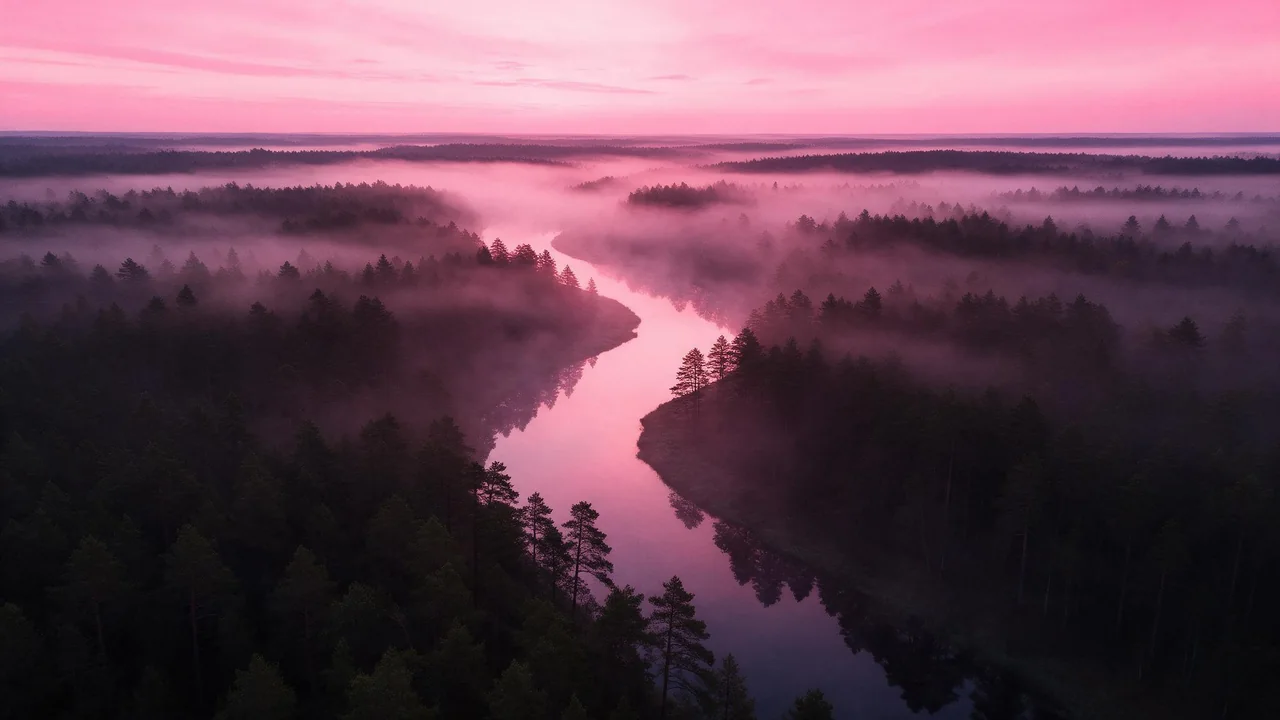
El fondo de un directo tiene una descripción de puesto bastante rara. Se reproduce detrás de ti durante dos o tres horas, queda debajo de un recuadro de cámara, una columna de chat y unas cuantas alertas, y el mejor cumplido que puede recibir es que nadie lo mencione. La mayoría de los fondos animados suspenden esa prueba en los diez primeros minutos: algo parpadea, algo cruza volando y los espectadores miran el papel pintado en lugar de a la persona.
Esta guía construye un fondo para un stream tranquilo de tarde en Twitch or YouTube live, desde el lienzo vacío hasta un clip que tu programa de streaming repite toda la noche. El orden importa: planifica la distribución, crea una imagen fija, añade un poco de movimiento y después resuelve la costura.
Empieza por el mapa de overlays, no por el arte
Antes de escribir un prompt, haz una captura de tu escena actual con todos los overlays activados y marca los recuadros. ¿Dónde está la cámara? ¿Por dónde corre el chat? ¿Dónde aparecen las alertas de seguidores? Esas zonas quedarán tapadas durante todo el directo, así que la imagen que hay detrás no necesita detalle. Necesita calma.
- Zonas tapadas. Debajo de la cámara y de la columna del chat, pide zonas suaves y con poco detalle: una pared en penumbra, luz desenfocada, una bruma ligera. El detalle ahí se desperdicia y asoma por los bordes.
- La zona abierta. Lo que queda visible, normalmente el centro y una esquina superior, es donde va la parte interesante de la imagen.
- Zonas de texto. El chat y las alertas son texto claro sobre un panel oscuro, o al revés. Mantén el fondo detrás de ellos en un mismo rango de luminosidad, para que el panel nunca tenga que pelearse con un punto brillante.
Renderiza la imagen fija con la forma del stream
Tu lienzo es ancho, así que renderiza en ancho. P-Image ofrece 16:9 y es lo bastante barato como para probar varias distribuciones. Describe dónde están las zonas tranquilas con palabras sencillas; los modelos entienden izquierda, derecha, arriba y abajo mejor que los porcentajes.
Un estudio acogedor de noche visto desde un escritorio, una gran ventana a la derecha con un suave resplandor de ciudad, una pared lisa en penumbra en la esquina inferior izquierda, luz cálida de lámpara en el centro, unas pocas motas de polvo flotando en la luz, paleta apagada de ciruela y ámbar, bajo contraste, desenfoque suave en todo lo lejano, plano general, sin personas, sin texto, sin pantallasElige el encuadre cuya zona abierta quede bien con un rectángulo pegado encima de las zonas tapadas. Una forma rápida de comprobarlo: mete la imagen en tu escena de streaming con todos los overlays activados y entrecierra los ojos. Si tu mirada se va al fondo antes que a tu cara, la imagen es demasiado llamativa. Pide menos contraste o más desenfoque y renderiza otra vez; sale más barato que arreglarlo después de animar.
Elige un movimiento que aguante horas
Una cabecera se ve unos segundos. Un fondo de stream se ve durante toda una tarde, así que cualquier movimiento con un suceso claro, un pájaro que cruza o una luz que se enciende, se notará cada vez que se repita. Un buen movimiento de fondo no tiene sucesos, solo deriva:
- Partículas. Polvo en un haz de luz, nieve lenta, brasas, burbujas. Muchas cosas pequeñas moviéndose en la misma dirección se leen como textura, no como acción.
- Luz lenta. El resplandor de una lámpara que respira un poco, nubes que oscurecen una ventana, un barrido de luz sobre una pared.
- Paralaje suave. Una deriva lateral mínima de la cámara, para que lo cercano y lo lejano se deslicen entre sí. Que apenas se note; si puedes ponerle nombre como movimiento de cámara, es demasiado.
Abre la imagen en P-Video-2. Usa tu imagen como primer fotograma y conserva su forma, así que una imagen ancha da un clip ancho. Activa el modo borrador en los ajustes avanzados mientras buscas el movimiento adecuado; es una vista previa más rápida a una tarifa por segundo más baja.
Las motas de polvo suben lentamente a través de la luz de la lámpara, el resplandor de la ciudad en la ventana baja y sube muy suavemente, la cámara permanece completamente quieta, las paredes, el escritorio y el marco de la ventana no se mueven, no aparecen objetos nuevosOculta el salto donde el clip vuelve a empezar
El clip tiene un principio y un final, y tu programa saltará de uno a otro decenas de veces cada noche. Tres formas de hacer desaparecer ese salto, de menos a más trabajo:
- La misma imagen en los dos extremos. P-Video-2 Pro acepta una imagen opcional de último fotograma. Dale tu imagen fija como primer y último fotograma, y di en el prompt que el movimiento vuelve a asentarse donde empezó.
- Una mirada atenta a los fotogramas. Exporta el primer y el último fotograma como imágenes y alterna entre ellos. Puede que las partículas caigan en sitios distintos, y no pasa nada; una lámpara con otro brillo sí es un problema, porque todo el encuadre latirá en el punto del bucle.
- Un fundido corto en tu editor. Superpón el último segundo del clip con el primero y funde uno con otro. Con partículas a la deriva y luz suave, esto oculta casi cualquier costura.
Aquí las partículas son tus aliadas. Si lo único que se mueve son cosas pequeñas, numerosas y parecidas, el espectador no puede saber qué mota de polvo fue a dónde, y un desajuste se lee simplemente como más polvo.
Exporta pensando en el stream
Tu stream se comprime en directo, y un codificador odia el movimiento fino por todas partes a la vez: el grano que parpadea, la lluvia y los destellos rápidos se convierten en bloques en cuanto tu juego también se anima. Pocas partículas, más grandes y más lentas, sobreviven a la compresión mucho mejor que una ventisca de partículas diminutas.
- Resolución. Renderiza la versión final con la opción de resolución más alta del modelo una vez que hayas fijado el movimiento en los borradores. Si tu lienzo es más grande que el clip, un escalador de vídeo puede aumentar el tamaño del archivo terminado; en un fondo la suavidad se perdona, así que escalar suele quedar bien.
- Sin sonido. Guardar el audio está activado por defecto en los ajustes avanzados. Desactívalo, o silencia la fuente en tu programa de streaming, para que ningún zumbido vuelva a empezar cada pocos segundos debajo de tu voz.
- Guarda también la imagen fija. El primer fotograma es una versión estática perfecta para tus escenas de "empezamos pronto" y de pausa, y es idéntica a la versión en movimiento.
Fallos habituales y cómo arreglar cada uno
- Toda la habitación se tambalea. El modelo ha movido la arquitectura. Añade las paredes, el escritorio y la ventana a la lista de cosas que no se mueven y prueba con un clip más corto.
- Algo entra en el encuadre. Un gato, un coche, una persona en la ventana. Añade "no aparecen objetos nuevos" y quita cualquier palabra que sugiera vida en el exterior.
- Un destello en el punto del bucle. El brillo es distinto entre los extremos. Usa la misma imagen fija como último fotograma o funde los extremos en tu editor.
- El detalle se cuela en la esquina de la cámara. Pide a un modelo de edición como P-Image Edit que simplifique esa esquina de la imagen fija y luego anima la versión limpia.
- Queda genial y nadie puede leer el chat. Baja el contraste de la imagen fija, oscurece el lado del chat o ponle a tu panel de chat un fondo sólido.
Lo que el estudio no puede hacer por ti
Renderiza un clip corto, no una tarde entera de metraje, así que la repetición siempre te toca gestionarla a ti; nada en el estudio hace que un clip sea continuo por sí solo. No conoce la distribución de tus overlays, no puede renderizar partículas en una capa transparente para superponerlas a otra imagen fija y no configura la fuente en bucle en tu programa de streaming. Una imagen de último fotograma hace que los extremos se parezcan, no que sean idénticos, así que guarda el fundido del editor como reserva.
Si ya haces bucles cortos para redes, la serie de bucles de los viernes explica el truco de ida y vuelta para clips verticales; un fondo de stream es la misma idea estirada a lo largo de toda una tarde. Para el formato ancho y sus parientes, mira siete formatos de imagen listos para redes. Todos los modelos de vídeo y sus opciones están en la página de modelos, y el estudio es donde se crea la primera imagen fija.
Preguntas
¿Cuánto debe durar un fondo en bucle para stream?
Lo bastante corto como para seguir tranquilo y barato, y lo bastante largo como para que la repetición no sea evidente. Las partículas ambientales y la luz suave disimulan bien la repetición, así que un clip corto suele bastar; la duración importa menos que el hecho de que no ocurra nada en él.
¿El fondo debe moverse?
Un poco. Un movimiento muy lento hace que la escena parezca viva sin robar atención. Si te pillas mirándolo durante un directo, se mueve demasiado.
¿Puedo usar la imagen fija para mi pantalla de pausa?
Sí. El primer fotograma del bucle es una versión estática lista para usar y, como es la misma imagen, pasar de la escena de pausa a la escena en directo se siente sin cortes.